
智能摘要
VLC播放器是一款极为强大的跨平台媒体播放器。它能支持绝大多数视频与音频文件,像MKV、MP4、AVI等众多格式,还支持网络串流和DVD镜像。其自带所有编解码器,无需单独下载,且支持字幕。操作简单但功能强大,可播放流媒体协议文件,支持多轨音频和字幕,还有自动旋转等实用功能。
VLC播放器软件亮点
1、广泛的格式支持:VLC能播放几乎所有音频和视频文件格式,无需安装额外编解码器,极大提升用户便利性。
2、跨平台兼容性佳:在Windows、macOS、Linux及Android和iOS等移动平台均能完美运行,带来一致体验。
3、硬件加速解码:借助设备硬件加速功能提升播放性能,处理4K甚至8K视频时减少资源消耗。
4、实时流媒体播放:支持直接从网络流播放多媒体内容,如在线广播、直播电视等,满足即时娱乐需求。
VLC播放器怎么用
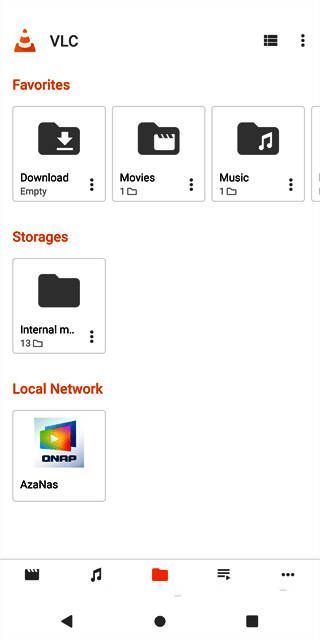
1、在本站下载并安装软件后,打开软件,首次使用需开启相关权限确保软件正常运行。

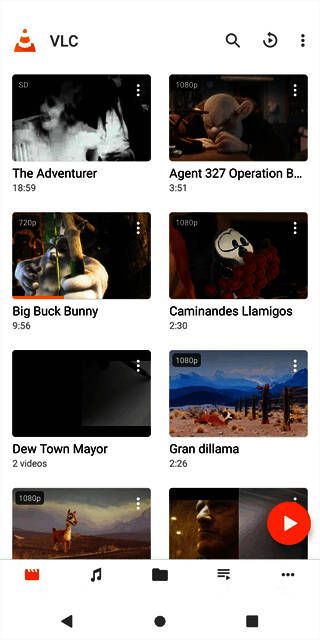
2、进入软件后会自动获取当前设备内的多媒体文件,也可点击右上角的刷新按钮重新导入。
3、导入成功后,点击想要观看的多媒体文件即可进入播放界面。
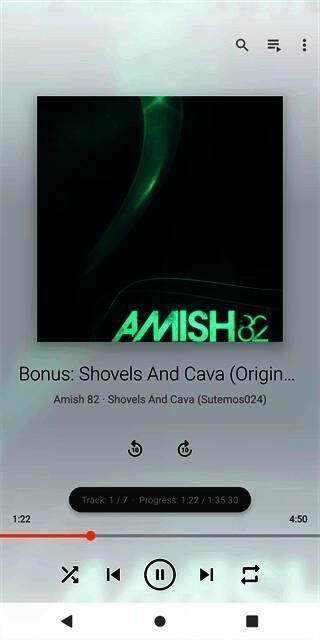
4、以视频文件为例,轻按下方的播放器控制按钮可了解用途,上滑或下滑左侧屏幕控制显示亮度,上滑或下滑右侧屏幕控制视频音量,轻按两下屏幕暂停/播放视频,左滑或右滑定位到具体位置。
5、点击视频右上角按钮还有锁定屏幕、回放速度(倍速)以及添加书签等实用工具。
VLC播放器画中画如何开启
画中画功能类似手机小窗模式,用户可切换成“迷你浮窗”,不影响当前内容浏览,需要时点击即可打开。VLC也有此功能,开启方法如下:
1、先切换到“更多”页面,选择设置按钮。
2、进入设置界面后选择“背景/画中画模式”。
3、在对话框中可选择关闭或开启画中画模式。
VLC播放器软件特色
1、完全自由开源:VLC是完全自由开源的应用程序,任何人都能查看代码并参与改进项目。
2、丰富的扩展插件:通过安装不同插件,可增强VLC功能,如添加新音频效果或改进字幕显示。
3、多声道音频支持:能正确处理和输出多声道音轨,适合家庭影院环境享受高质量声音。
4、灵活的界面定制:提供多种皮肤选项和自定义界面布局能力,用户可按需调整外观。
VLC播放器软件优势
1、强大的错误修复能力:VLC可尝试播放一些损坏文件,并尽可能恢复可播放内容。
2、无广告干扰:使用过程无任何广告,保证观看体验纯粹性。
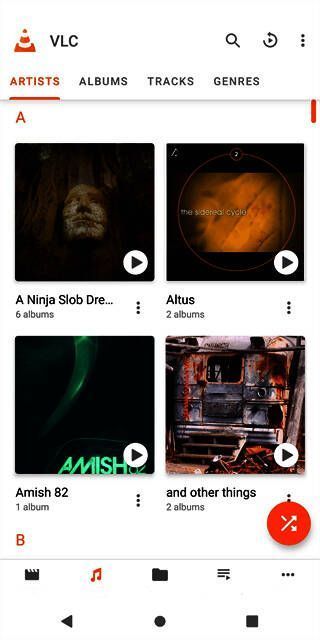
3、方便的媒体库管理:内置媒体库功能可帮助用户轻松管理和组织音乐、视频收藏。
4、持续更新和开发:开发团队定期发布新版本,不断引入新技术、改进现有功能,确保软件处于行业前沿。
- 版本:
- 分类:视频播放
- 语言:简体
- 平台: 安卓
- 大小: 34.27MB
- 授权:免费软件
- 作者:VideoLAN团队
- 时间:2025-06-19
- 人气:9494
- 下载:796

