
智能摘要
AirDroid网页版登录是一款极为实用的远程控制软件。用户能通过电脑远程操控手机,操作便捷且无限制,可满足多样需求。该软件还提供众多实用功能,极大提升了用户使用效率,并且所有功能均可免费使用。有需要的朋友可免费下载体验。
软件功能
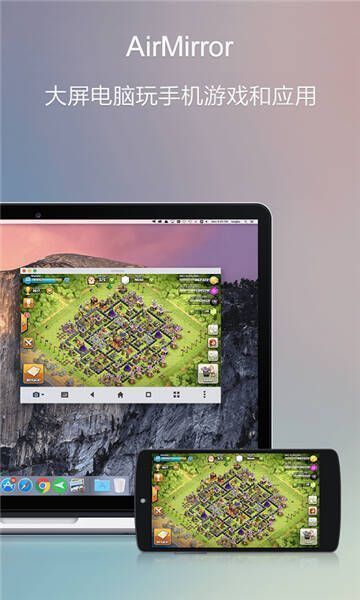
1. 支持远程控制手机,让手机在大屏幕上使用更顺畅。
2. 能将手机屏幕实时投影到电脑,画面清晰、播放流畅,使用起来十分便利。
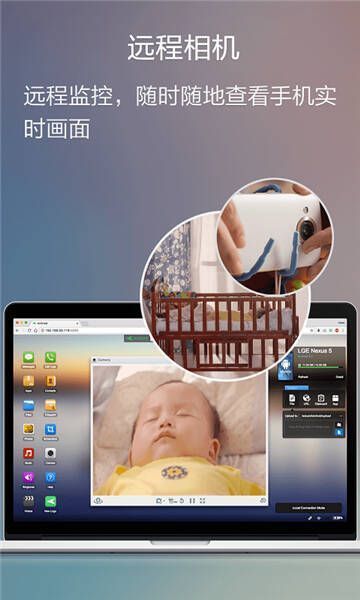
3. 可远程激活设备摄像头,自由切换手机前后摄像头。
软件亮点
1. 可实时检测手机屏幕,清晰查看手机信息。
2. 提供实时提醒功能,能处理提醒信息和内容,挖掘更详细的内容。
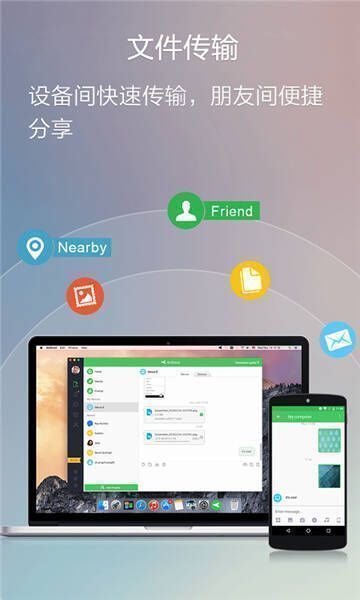
3. 设备文件传输便捷,可实时查看设备间的传输进度。
软件优势
1. 具备便捷的管理功能,能轻松管理电脑和手机。
2. 支持在手机上管理文件、图片、铃声等,也能在电脑上控制手机。
3. 提供便捷的镜像电话通知服务,避免错过重要通知。
AirDroid使用教程
1、下载完成后,打开软件。
2、在Android设备上发起投屏请求。需将电脑上的投屏码输入到Android设备,连接两台设备并启动投屏请求,也可扫描二维码建立连接。

3、电脑接受投屏请求。在手机发起投屏后,电脑会出现“是否允许设备xxx投屏到当前电脑?”的窗口,点击“允许”接受请求。若不想每次都出现请求,可选中“信任该设备,之后不再询问”。
注意:首次使用AirDroidCast进行投屏时会出现录音权限(允许AirDroidCast进行通话或本地录音)授权弹窗,为保证声音和双向通话功能正常使用,请根据提示允许授权。
4、在Android设备上启用投屏权限。接受电脑的投屏请求后,Android设备会弹出“AirDroidCast将开始截取您的屏幕上显示的所有内容”的窗口,点击“立即开始”并按提示授权。
5、投屏成功。投屏成功后,Android设备画面会出现在电脑上,这就是AirDroidCast通过同一Wi - Fi网络将Android设备投屏到电脑的方法。
软件测评
AirDroid网页版登录是一款有趣且实用的远程控制软件,无使用限制,有需要的朋友可免费下载体验。
- 版本:
- 分类:辅助工具
- 语言:简体
- 平台: 安卓
- 大小: 73.38MB
- 授权:免费软件
- 作者:Sand Studio
- 时间:2025-04-22
- 人气:36918
- 下载:960

