
智能摘要
Shizuku App官方正版最新版本是一款实用的系统工具软件。它功能丰富,能助力用户执行智能重复操作并设置相关命令,使用起来方便快捷。无需Root权限即可使用,还内置专业隐私保护机制,能严格保障用户的隐私与安全。用户也可随时在线查看系统权限和信息。
Shizuku App官方正版下载最新版本描述
1. 支持应用程序管理,可对应用进行排序、过滤、查看和卸载,让应用管理更高效。
2. 具备多种启动方式,如启动器、命令行工具、快捷方式、应用程序等,满足不同用户需求。
3. 它是免费的开发工具且为开源软件,能在社区获得良好支持与改进,无需额外成本。
4. 支持非Root权限使用,避免了Root手机可能存在的风险,操作便捷。

Shizuku App官方正版下载最新版本说明
1. 优雅使用系统API
无需依赖根shell,可直接使用高权限API,且速度比炮弹更快。
2. 支持adb使用
若“根基本应用程序”仅需adb权限,使用Shizuku可轻松扩大受众。
3. 节省时间
Shizuku有详细文档指导用户,只需让用户安装该应用即可。
Shizuku App官方正版下载最新版本内容
1. 实时更新:
对各种服务进行实时更新处理,方便用户掌握最新功能。
2. 内置优化:
可优化各种内置文件,提升整体运行效率。
3. 隐私保护:
提供更全面、智能的隐私保护技术,确保个人隐私安全。
Shizuku App激活教程
1. 开启开发者模式
首先要开启开发者模式才能进行后续激活操作,若已开启可忽略此步骤。
1. 在手机设置中找到「我的设备」(或关于手机)并进入
2. 点击「全部参数与信息」
(其他品牌如没有此项,则忽略此步骤)
3. 找到「版本号」(或OS版本),并连续点击7次以上,就会提示已开启开发者模式
(有些系统需要点击「版本信息」才能看到版本号选项)
2. 激活Shizuku,通过无线调试启动
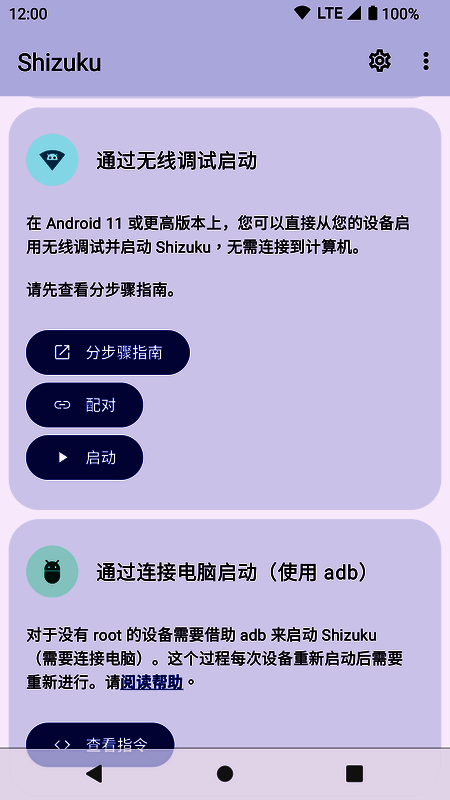
开启开发者模式后就可开始激活Shizuku,安卓11以上可通过无线调试方式激活。
1. 在Shizuku首页「通过无线调试启动」模块中点击「配对」
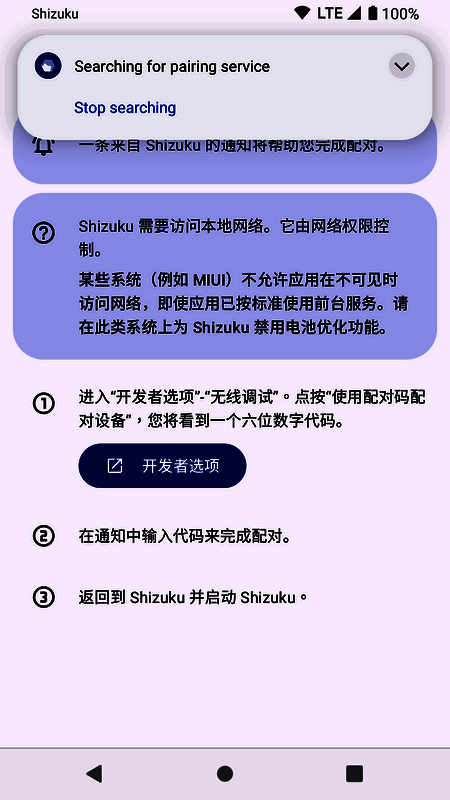
2. 点击配对页面中的「开发者选项」
(注意看页面中的提示,尤其是小米手机需要改下通知样式)
3. 在开发者页面中开启「USB调试」,并点击「无线调试」
此步骤需要注意:
①有些系统此处「无线调试」有开关,需要先开启,然后再点击左侧的画圈区域来进入无线调试页面。
②小米手机还需开启图中第三项「USB调试(安全设置)」,如果有看到图中第四项,也可开启。
③ColorOS(OPPO、真我、一加)还需开启“禁止权限监控”选项(一般在开发者页面底部位置)。
4. 在无线调试页面中点击「使用配对码配对设备」
(点击此项后,记下弹出的6位数配对码)
5. 打开通知栏,输入刚刚弹出的配对码
(小米手机将通知样式改为「原生样式」后,点击图中右侧箭头,即可看到输入配对码选项)
此步骤小米手机需要注意:
小米手机需参考下图提前将通知样式改为「原生样式」,才能正常输入配对码。
(配对完成后,可以改回「经典样式」)
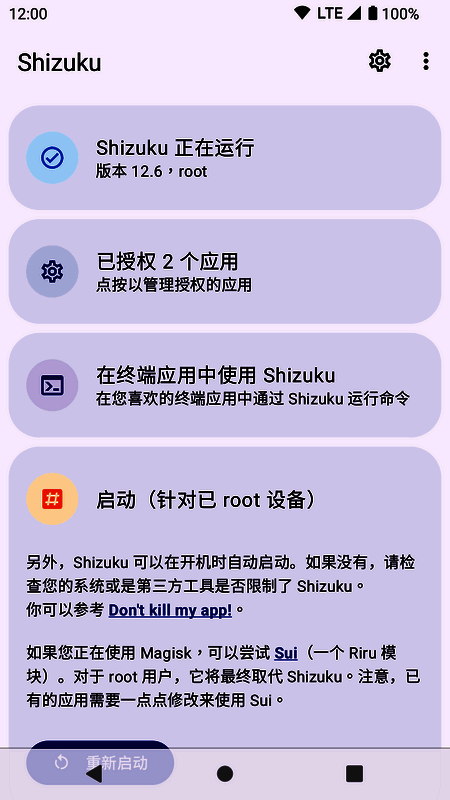
6. 返回Shizuku首页,并点击「启动」
此步骤需要注意:
点击启动后,正常情况下10秒内就会从启动程序页面返回首页,并显示下图的「Shizuku正在运行」即表示激活完成。但有些手机会一直停在启动程序页面,此时重启下手机,重新按以上步骤执行一遍,一般就正常了。
Shizuku App和Sam Helper修改安卓分辨率
1、连好WIFI,打开Shizuku,点开配对,要求通知那就点击打开。
2、在【配对】界面,点进开发者模式。
3、在【开发者选项界面】打开无线调试。
4、在【无线调试】界面点击使用配对码配对设备。
5、记下六位WLAN配对码。
6、下拉手机通知栏,输入六位配对码。
7、如果显示此页面,点开作者的网页。
8、找到自己的设备,回来按要求做就解决了。
9、打开Sam Helper的系统设置界面,修改屏幕分辨率,关闭锁定比例。
10、点击【始终允许】Sam Helper使用Shizuku。
11、屏幕分辨率就修改好了。
- 版本:
- 分类:系统工具
- 语言:简体
- 平台: 安卓
- 大小: 19.08MB
- 授权:免费软件
- 作者:暂无
- 时间:2025-04-17
- 人气:74092
- 下载:706

