
智能摘要
motionninja无广告版是一款极为出色的视频处理软件,它具备多种强大的视频处理技术。丰富多样的编辑功能,能充分满足不同用户的个性化编辑需求,而且还能免费使用多个编辑模板。借助这款软件,用户能够轻松对视频进行裁剪、去除水印、调整颜色与亮度,还能添加过渡效果和转场动画,进而实现更加流畅、专业的视频编辑。强大的功能让用户在手机上独自就能制作出心仪的特效视频内容。感兴趣的小伙伴,赶快下载体验吧!
motionninja无广告版软件介绍
Motionninja是一款专业的视频编辑应用程序,拥有全面的过渡效果。相较于普通的手机剪辑软件,它多了一份专业性,非常适合对视频制作有一定要求、追求完美的用户。有需要的用户可在本站下载体验!
motionninja无广告版软件特色
1. 它是一款十分专业的视频编辑器,能精准满足用户需求。
2. 操作方法极为简单,每个用户都能迅速掌握。
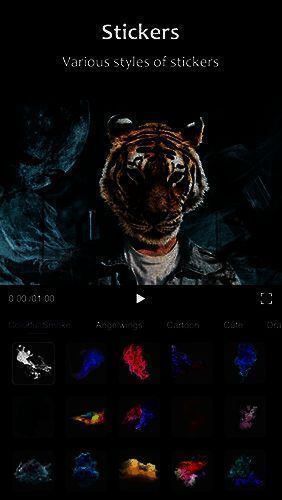
3. 为用户提供了丰富的特效功能,让特效视频更加生动有趣。
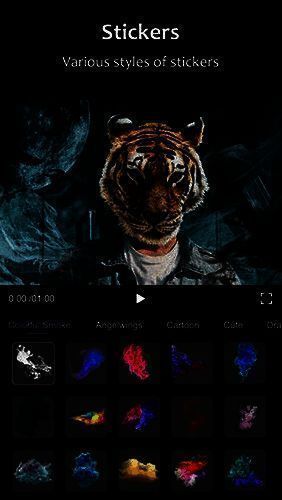
4. 助力用户快速理解和使用关键帧,可应用于蒙版、视频拼贴、文本、贴纸等方面。
motionninja无广告版软件亮点
1. 可将自己拍摄的视频保存下来,分享给好友,一同感受快乐。
2. 具备强大的切割功能,只需点击剪刀图标就能轻松完成操作。
3. 能为视频添加各种风格的背景音乐,使视频更具身临其境之感。
4. 若想从视频中删除音乐,可选择一键静音功能。
motionninja软件使用方法
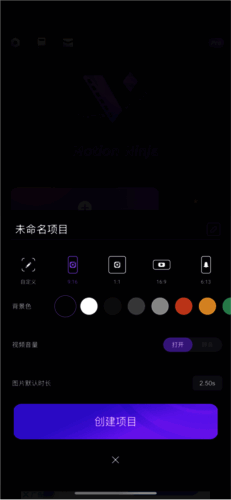
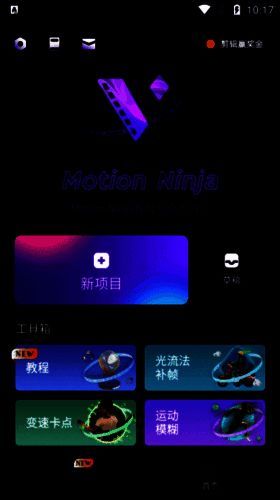
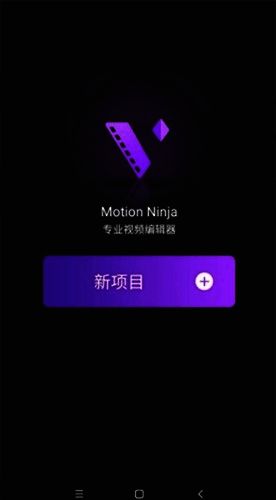
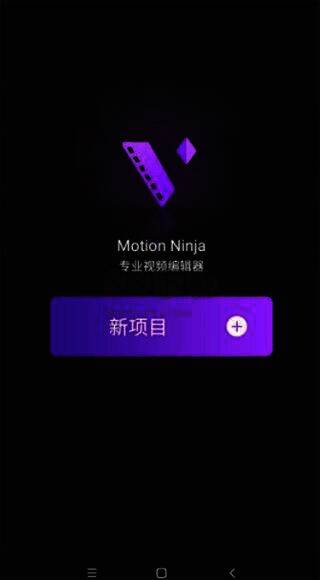
1、软件启动后,界面简洁美观,如下图所示。点击新建项目,即可开始视频剪辑,并展开素材选择面板。
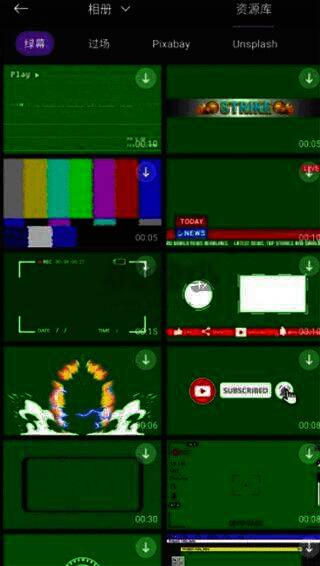
2、用户可以选择视频和图片,也能从资源库中挑选合适的开场动画。由于提供的是解锁版,所有VIP资源都能放心使用。
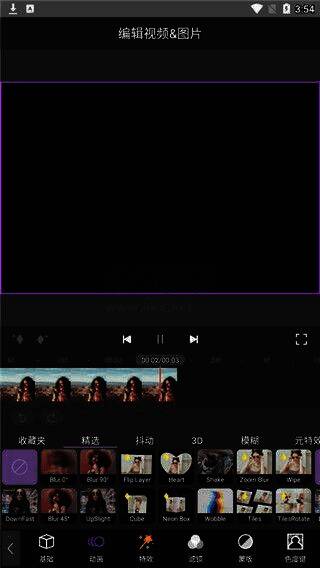
3、导入图片后,下方有丰富的功能供用户编辑,如剪裁、动画、滤镜、特效、蒙版、色度等,用户可按喜好操作。
4、以上就是使用方法,希望能帮助到大家。
motionninja软件怎么去水印
1、在本站下载安装好软件后,打开进入。
2、点击新建项目,可根据自身需求创建项目。
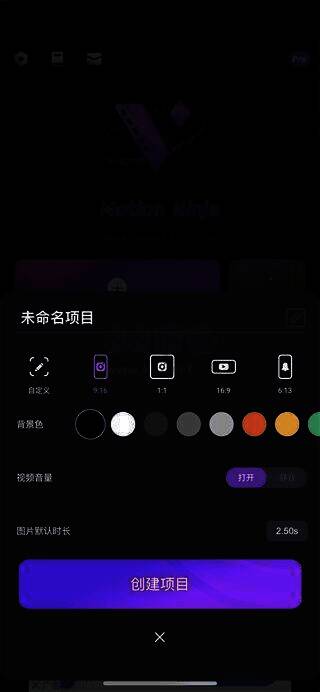
3、将准备好的带水印视频导入软件,点击编辑后选择蒙版按钮。
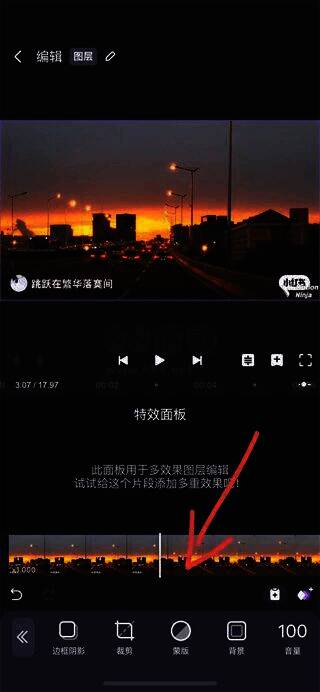
4、根据水印大小与位置,选择对应的蒙版工具画出区域。这里以镜面蒙版为例,保留无水印区域。
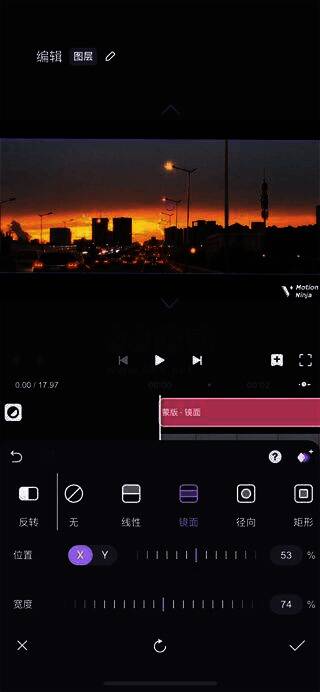
5、保留区域后,点击确定即可去除水印。
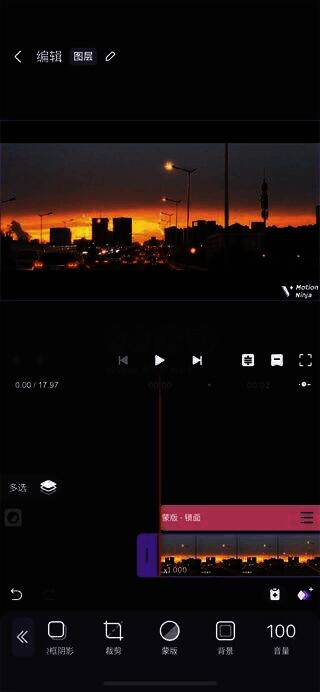
6、最后展示去水印效果。
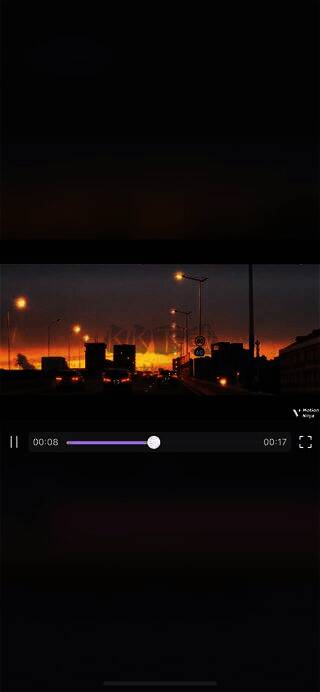
7、去水印的方法有多种,这里不一一列举。
- 版本:
- 分类:系统工具
- 语言:简体
- 平台: 安卓
- 大小: 146.59MB
- 授权:免费软件
- 作者:暂无
- 时间:2025-02-17
- 人气:61389
- 下载:590

