智能摘要
谷歌 Play 商店官方版是一款可下载软件和游戏资源的应用商店。用户能直接安装各类海外热门游戏、音乐应用、地图等。可在内部直接搜索并安装列出的所有应用程序,下载量超 10 亿次。能精准搜索热门游戏,分类标准,界面贴合用户需求,有需要的朋友快来下载体验。
谷歌 Play 商店官方版软件介绍
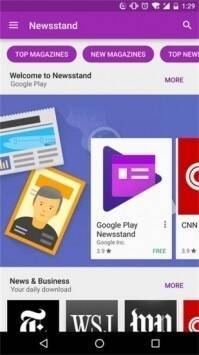
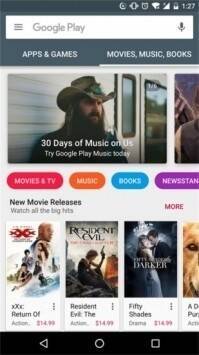
谷歌 Play 商店提供海量应用程序、游戏、电影、音乐及其他资源。用户能轻松找到并下载各种小说应用、游戏、电影、音乐书籍和小工具。它支持包括中文在内的多种语言,具备强大搜索功能和详细分类,方便用户按需搜索与下载。

谷歌 Play 商店官方版软件特色
1. 谷歌 Play 商店拥有来自全球 190 多个国家/地区的软件、游戏、书籍、图片和视频资源,让用户领略世界各地的精彩内容。
2. 它会依据用户使用习惯和喜好,智能推荐相关应用和游戏,助力用户发现更多有趣内容。
3. 通过严格审核机制,确保每个应用的安全性和可靠性,为用户营造安全的下载和使用环境。
4. 支持创建家庭账户,便于家长管理和控制子女的应用程序使用情况,保障子女网络安全。
谷歌 Play 商店官方版软件优势
1. 涵盖生活、工作、学习等多领域应用,满足用户多样需求。
2. 提供丰富游戏资源,包含热门游戏和经典游戏,让用户畅享游戏世界。
3. 可出租上千部电影,包括最新出版和高清电影,拥有超万首音乐,有免费和付费之分。
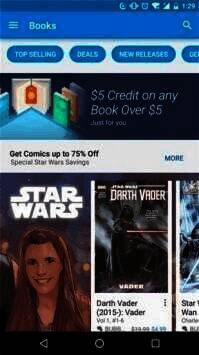
4. 作为全球最大的电子书市场之一,为用户提供丰富电子书资源,可随时随地阅读。
谷歌 Play 商店打不开怎么办
1、需借助加速器连接服务器,然后打开谷歌商店,点击“登录”,会显示“正在核对信息”,稍作等待。
2、有账号的用户可直接登录,新用户点击“创建账号”,用途可随意选择,点击“下一步”。
3、接着填写姓名、出生年月日、性别等基本信息,之后点击“下一步”。
4、选择 Gmail 地址,系统会生成两个,也可自行创建,按个人习惯选择后点击“下一步”。
5、设置安全系数高的密码,必须是字母 + 数字 + 特殊符号的组合,点击“下一步”。
6、密码设置好后会进行验证,需一定时间;接着需证明不是自动程序,会向手机发送验证码,点击“下一步”。
7、进入“隐私权和条款”页面,点击“我同意”,不可拒绝,否则无法继续。
8、最后是一些权限设置,备份和存储空间中的选项默认开启,直接点击“接受”。
9、至此注册成功,并自动登录进入谷歌商店,显示的即为主界面,使用时需低调。
谷歌 Play 商店怎么改地区
方法一:
1、打开谷歌 Play 商店后,点击左上角的“三条横杠”。
2、进入后找到“账号”并点击进入。
3、接着点击第一个“偏好设置”。
4、往下拉点击“添加信用卡或借记卡”,填写对应地区的信用卡。
5、点击“继续”,可将国家地区切换为“日本”。
6、切换后商店主页变为“日本”区。
方法二:
1、在应用管理中找到 Google Play 商店,点击清除数据。
2、清除数据后,更换需要地区的加速器,再运行谷歌商店。
3、重新登录账号,地区就变为加速器所在地区。
- 版本:
- 分类:系统工具
- 语言:简体
- 平台: 安卓
- 大小: 11.59MB
- 授权:免费软件
- 作者:暂无
- 时间:2025-03-25
- 人气:82844
- 下载:551

