不少 360 浏览器的用户在网页启用麦克风时遭遇失败,那么究竟该如何开启麦克风权限呢?下面为大家详细介绍麦克风权限的设置方法,还不清楚的小伙伴赶紧来了解一下吧!
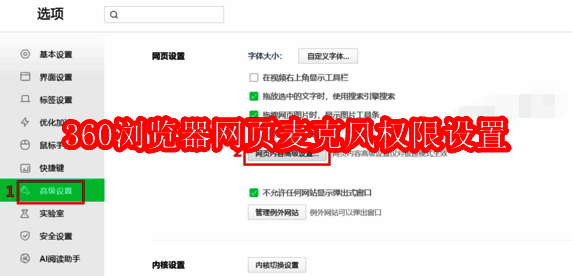
360 浏览器网页麦克风权限设置方法
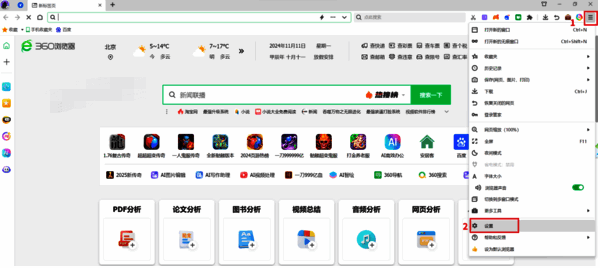
1. 打开 360 浏览器,接着依次点击右上角的【三条横线】,再点击【设置】。
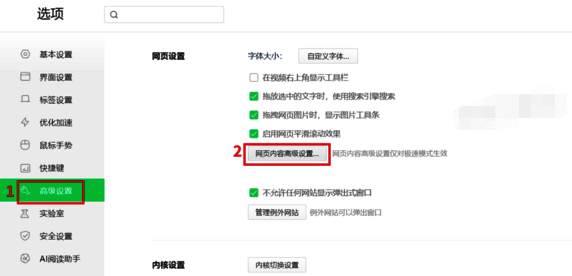
2. 选择左侧的【高级设置】,然后点击右边的【网页内容高级设置】。
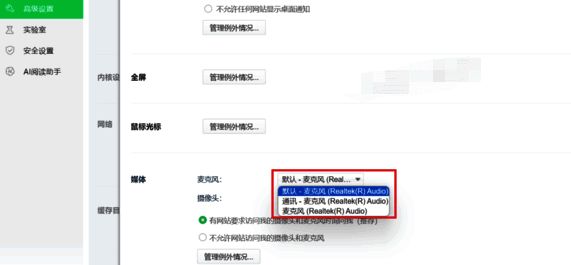
3. 在这个页面的最下方“媒体”处,勾选下方的【有网站要求访问我的摄像头和麦克风时询问我】选项。
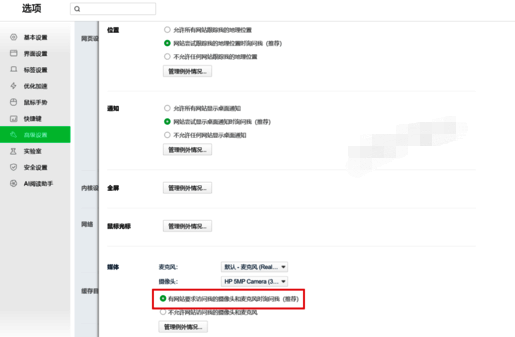
4. 点击麦克风右侧的选项能够更换网页的“麦克风输入设备”,建议大家直接选择默认设备。