专业三维创作利器登场
Maxon Cinema 4D(简称C4D)作为全球广受影视、广告与动态设计领域青睐的专业级三维建模与动画软件,凭借直观的界面逻辑、强大的运动图形模块和无缝集成的渲染引擎,长期稳居行业第一梯队。近期,大量新用户在入门建模时集中提问:“如何将生硬的立方体边缘转化为自然流畅的弧形曲面?”这一高频需求迅速登上C4D中文社区热榜,成为初学者突破几何造型瓶颈的关键突破口。
构建可编辑基础模型
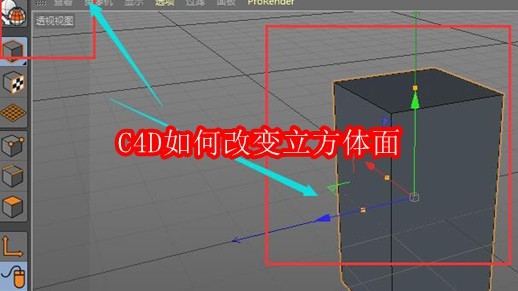
启动Cinema 4D后,首先在对象面板中创建基础立方体(Cube),随后进入属性栏将Y轴高度值显著提升,使模型呈现长方体形态;紧接着右键点击该对象,选择“转换为可编辑对象”(快捷键C),完成拓扑结构解锁——这一步是后续所有精细化编辑的前提,确保顶点、边与面层级完全可控。
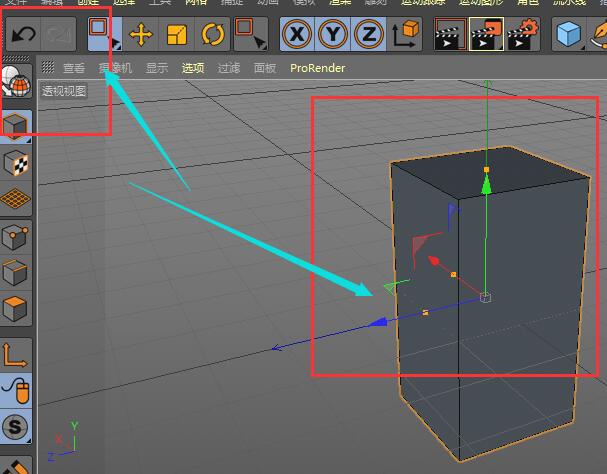
精准选取并应用倒角操作
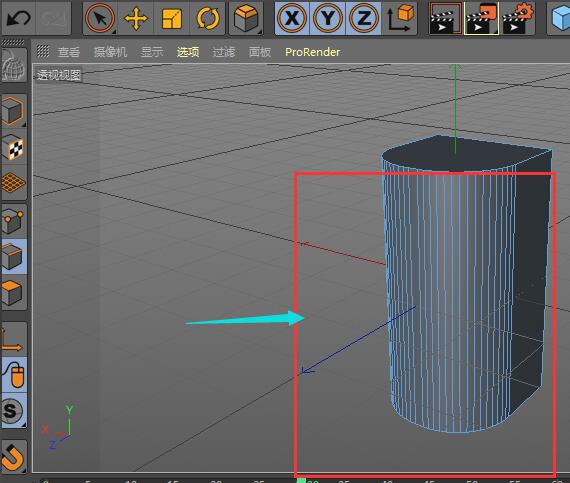
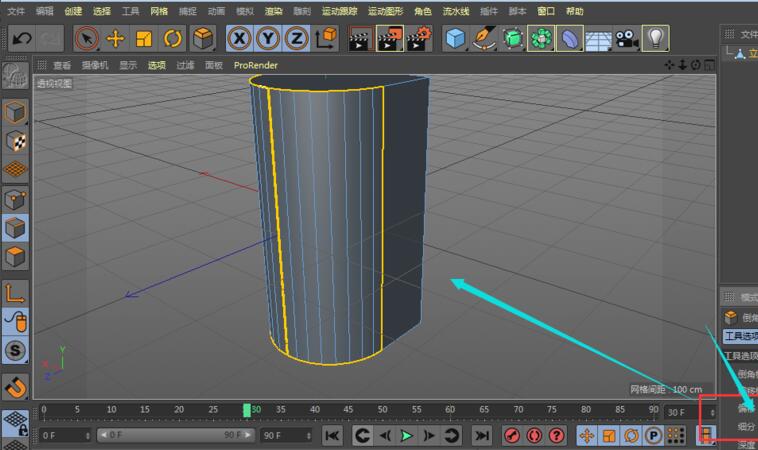
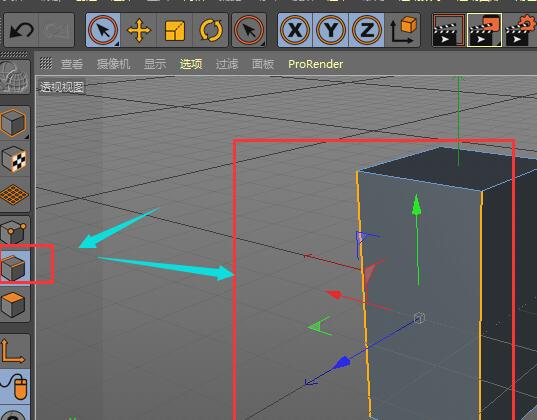
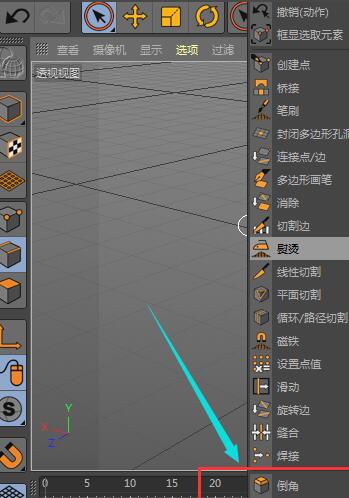
切换至边模式(快捷键L),使用框选或按住Ctrl逐条加选目标边缘——通常优先处理顶部与底部的四条纵向边,以塑造柱状体的柔化轮廓;选中后右键调出上下文菜单,在弹出选项中点击“倒角”(Bevel),此时视口将实时生成预览线框,同时右侧属性面板自动展开倒角参数组。
调节细分与力度实现曲面精度控制
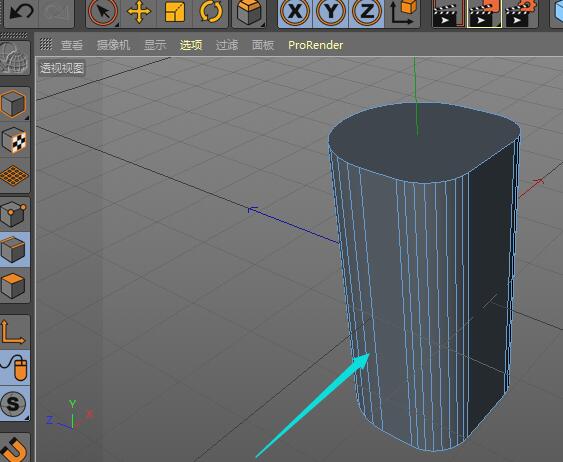
在倒角属性中,拖拽“偏移”(Offset)滑块可实时调整圆角半径大小,数值越大,过渡越饱满;而“细分”(Subdivision)参数则直接决定曲面光滑度——设置为3时呈现柔和弧线,调至6以上即可获得接近真实金属倒圆的连续微曲面。值得注意的是,对不同边施加差异化偏移值(如垂直边设0.8cm、水平边设0.3cm),还能快速构建富有设计张力的非对称有机形态。