PPT小白必看!3分钟搞定高逼格总分结构图,职场汇报瞬间加分

发布时间:2026-02-14 17:06:57阅读:49576

PowerPoint隐藏技能大揭秘

作为全球最普及的演示文稿工具,PowerPoint远不止于文字堆砌与图片罗列——其内置的【智能图形】功能堪称职场人的效率神器,尤其擅长构建逻辑清晰、视觉吸睛的总分结构关系图。无论你是学生做课题汇报,还是职场人准备项目提案,掌握这一技巧都能让内容表达更具专业度与说服力。

一键插入专属总分图谱

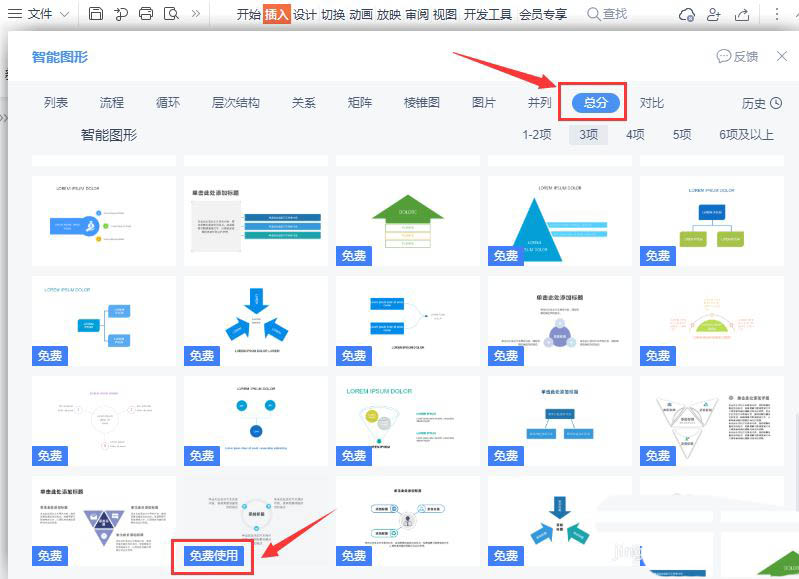
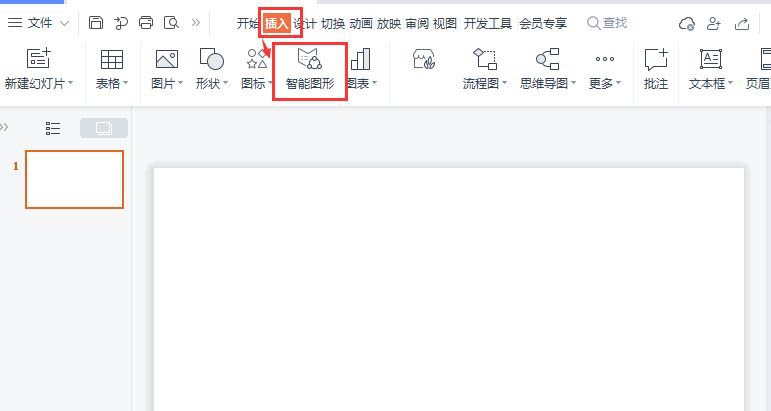
启动PowerPoint后,直接点击顶部菜单栏的【插入】选项卡,随后选择【智能图形】按钮;在弹出的分类面板中精准定位至【总分】类型区域,浏览多种预设模板——从经典环形辐射式到现代线性分支式,任选一款心仪样式,点击【免费使用】即可自动载入幻灯片。

灵活定制结构层级与数量

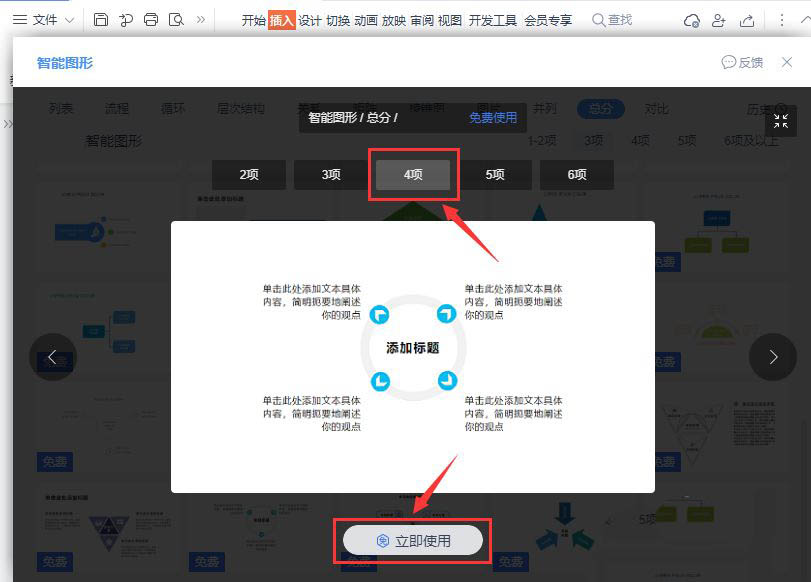
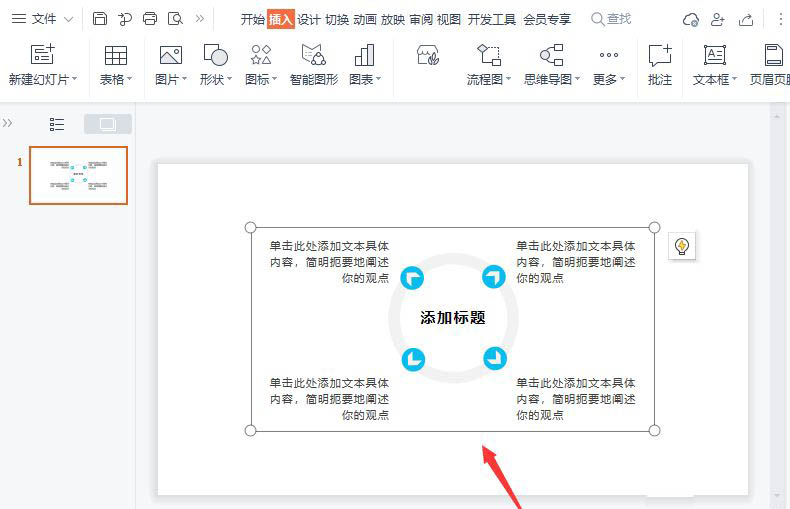
插入后系统将智能引导设置节点数量,例如输入“4”以生成包含1个核心主题与4个子项的完整架构;确认后点击【立即使用】,一张结构严谨、比例协调的总分图表便已生成在画布中央,为后续个性化优化奠定基础。

三步完成视觉升级

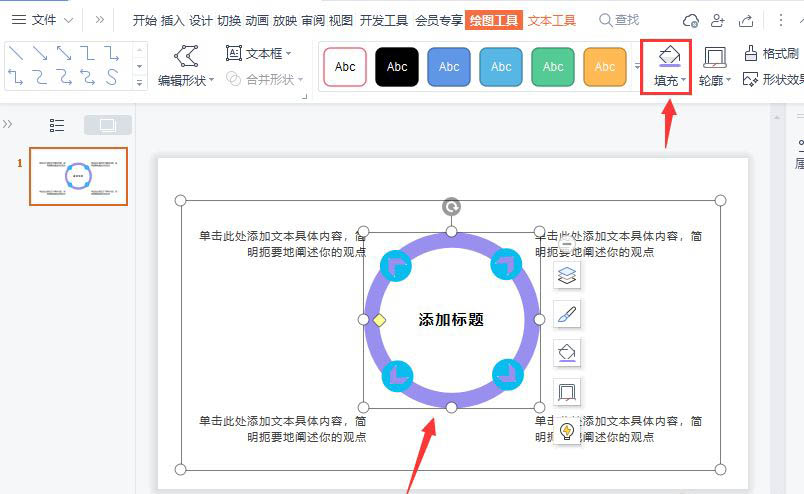
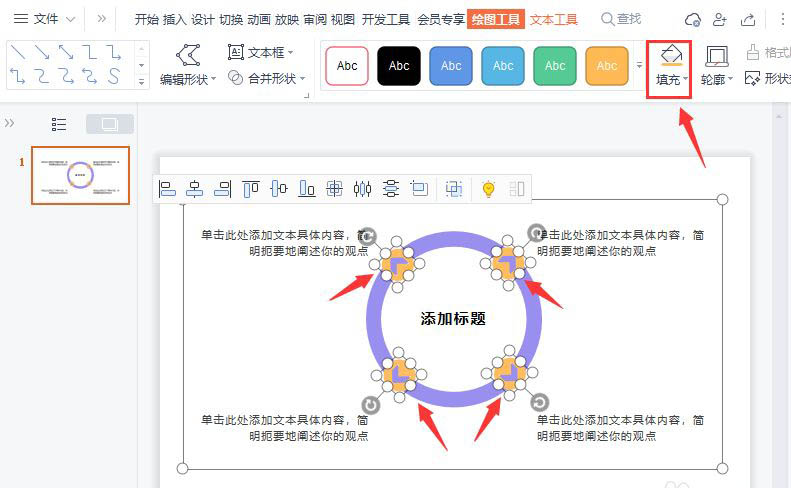
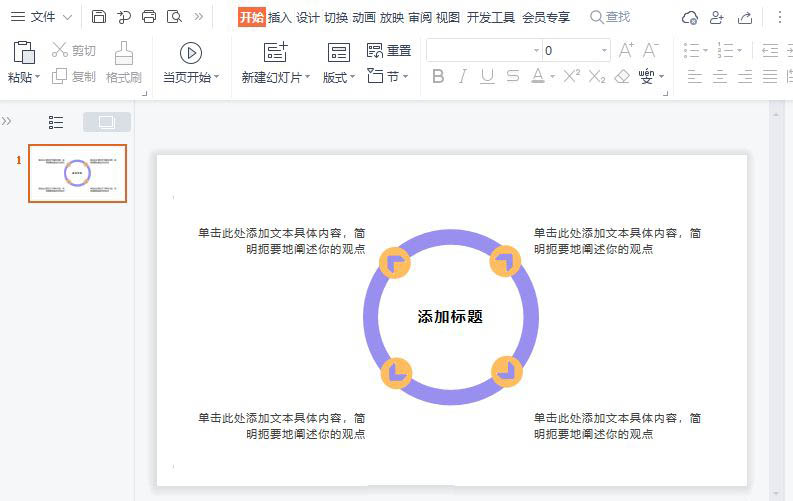
面对默认略显平淡的图表,只需三步焕发新生:首先整体拖拽调整尺寸,确保在页面中占比得当;其次单击中心圆环,于【形状填充】中选用沉稳典雅的【紫色】强化主干识别度;最后按住Ctrl键多选全部箭头元素,统一更换为活力明快的【橙色】,形成主次分明、色彩和谐的视觉动线。

高效输出专业级演示成果

完成配色优化后,双击各文本框即可自由编辑标题与分支内容,支持中英文混排、字号分级与字体统一设置;最终呈现的总分结构图不仅逻辑一目了然,更兼具设计感与专业质感,轻松胜任学术答辩、商业路演及团队复盘等多元场景需求。
PowerPoint界面特写,左侧为总分结构关系图模板库,右侧为正在编辑的环形辐射式图表,中心紫色圆环与四条橙色箭头清晰可见

PowerPoint软件界面截图,顶部菜单栏高亮显示【插入】→【智能图形】操作路径,下拉菜单中【总分】分类被重点标注

总分结构图模板选择界面,多个环形布局图标整齐排列,其中一款被鼠标悬停高亮,标注‘免费使用’字样

数值设置弹窗界面,输入框内显示数字‘4’,下方按钮显示‘立即使用’,背景为浅灰幻灯片画布

幻灯片画面中央显示刚插入的总分结构图,整体偏小且呈黑白灰默认配色,四周留有充足编辑空间

图表中心圆环被选中状态,右键菜单中‘形状填充’选项展开,紫色色块位于调色板显著位置

四条箭头元素同时被选中,上方格式工具栏中‘形状轮廓’颜色下拉菜单正显示橙色色值选项

最终成品展示:紫色中心圆环搭配四条橙色箭头,每个分支文本框已填入‘市场分析’‘用户调研’‘竞品研究’‘技术评估’等专业术语

排行榜