
WinRAR隐私设置全解析
在日常办公或游戏资源管理中,
进入主界面开启设置路径
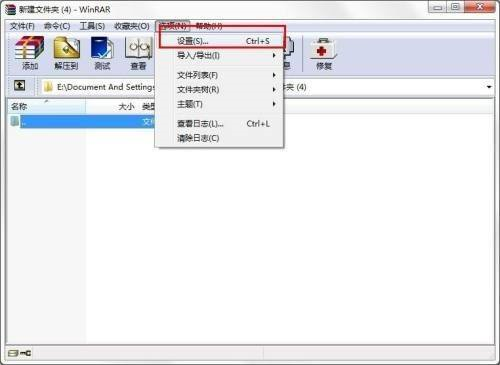
首先启动 WinRAR 软件,进入其主操作窗口(如图所示),可以看到左侧为文件浏览区,右侧则展示压缩包内容。此时,注意顶部菜单栏中的“选项”按钮,它是通往高级功能的关键入口。

调出全局配置面板
点击“选项”后,在下拉菜单中选择“设置”功能,即可打开一个包含多个标签页的配置窗口。这个面板控制着 WinRAR 的几乎所有行为逻辑,包括默认解压路径、关联格式、安全策略以及本次重点——历史记录管理。

关闭历史记录追踪功能
进入“设置”窗口后,切换至“常规”标签页,向下滚动可看到“历史”区域,其中默认勾选了“记住最近使用的文件列表”和“记住最近使用的密码”两项。为了彻底杜绝信息留存,建议将这两个复选框全部取消勾选。
完成设置并生效配置
取消勾选后,点击底部“确定”按钮保存更改。自此之后,WinRAR 将不再记录任何打开过的压缩文件路径或输入过的密码信息,有效保护用户的隐私安全。若未来需要恢复该功能,只需按相同步骤重新启用即可。

