软件基础设置与项目创建
在开始抠像操作前,首先需要打开

项目参数配置与素材导入
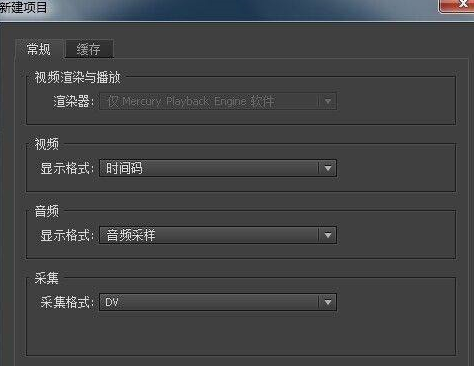
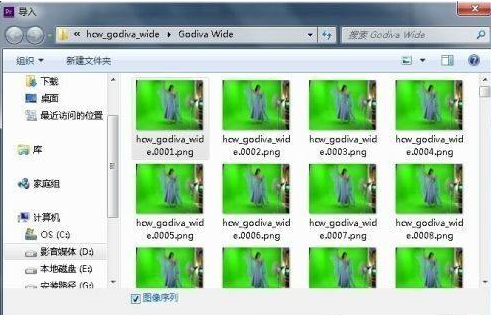
完成命名后,进入项目参数设置页面。此处可根据实际需求调整,若为练习用途,保持默认设置即可。确认无误后进入主界面,通过“文件-导入”功能将需要进行抠像处理的视频或图片素材添加至项目面板中。本教程以一段视频序列为示例,但同样适用于静态图像。

时间线布局与素材放置
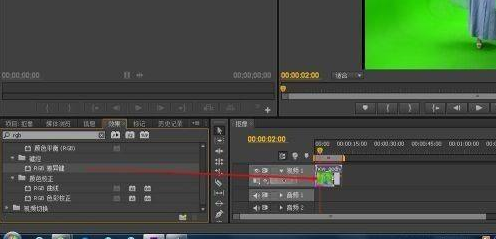
将导入的素材从项目面板直接拖拽到下方的时间轴轨道上,确保其处于可视编辑状态。这是后续应用特效的基础步骤,只有将素材正确放置在时间线上,才能对其进行进一步处理。
应用RGB差异键实现初步抠像
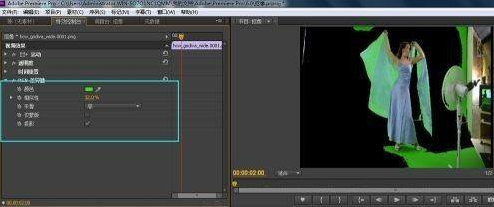
接下来进入关键步骤——抠像处理。在左侧“视频特效”面板中,展开“键控”类别,找到“RGB差异键(RGB Difference Key)”,将其直接拖放到时间线上的目标素材片段上。随后,在“特效控制台”中调整相关参数,如选择背景颜色作为透明基准,系统会自动识别并移除相似色块,实现实时预览效果。
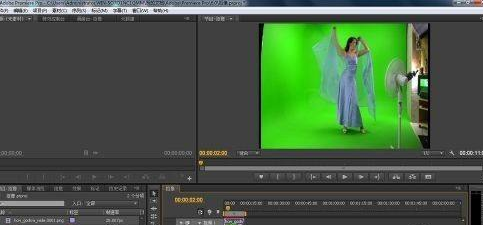
结合色度键优化最终效果
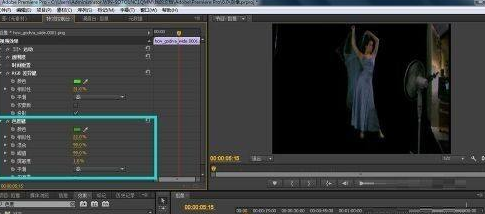
为了获得更干净、自然的抠像结果,建议在使用RGB差异键的基础上叠加“色度键(Chroma Key)”。同样从“视频特效-键控”中找到该效果,拖放至同一素材上,并在特效控制台中精细调节容差、边缘柔化等参数。通过两种键控技术的组合使用,能够有效应对复杂背景,显著提升合成质量。