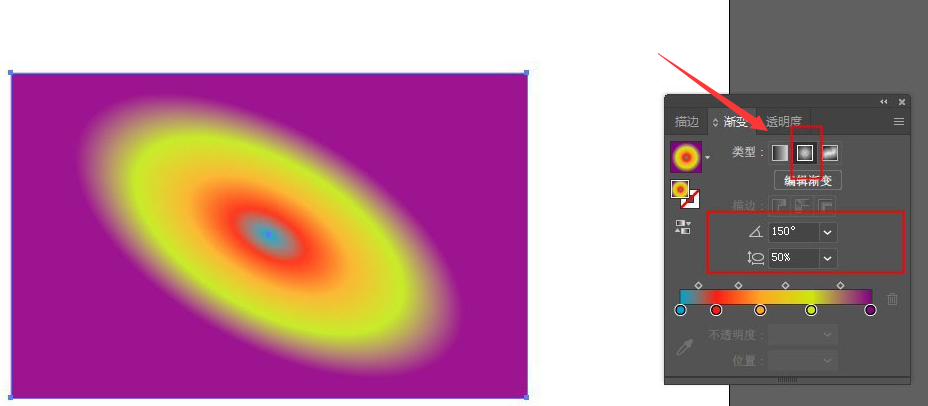
环形渐变色为何成为设计新宠?
在平面设计领域,渐变色一直是提升视觉层次感的重要手法,而环形渐变因其独特的光影扩散效果,广泛应用于LOGO设计、海报背景和UI元素中。近期不少设计爱好者都在询问如何使用Adobe Illustrator(简称AI)快速实现环形渐变色效果,本文将为你详细拆解操作流程,零基础也能轻松掌握。
第一步:创建基础图形
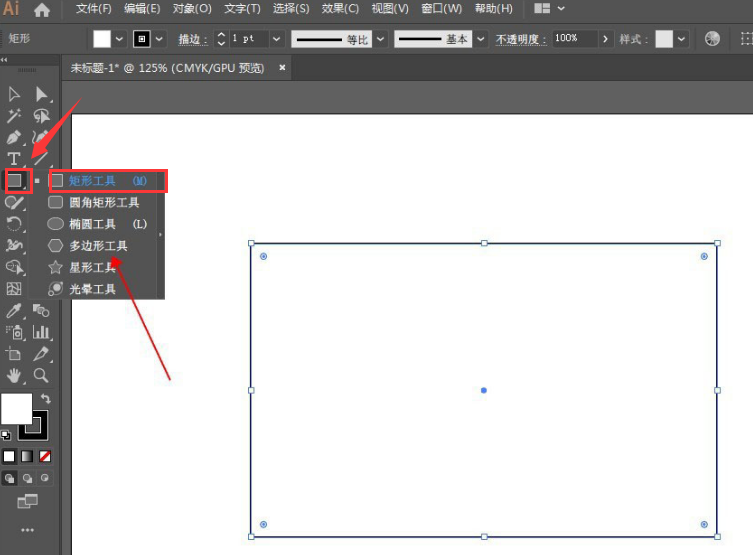
打开AI软件并新建一个画布后,选择左侧工具栏中的“矩形工具”绘制一个矢量矩形作为演示对象。虽然最终效果与形状无关,但矩形便于观察渐变填充的变化过程,适合初学者理解操作逻辑。
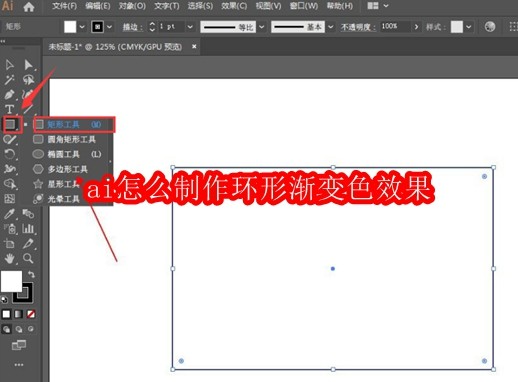
第二步:调出渐变面板
选中已绘制的图形后,双击左侧工具栏中的“渐变工具”图标,系统将自动弹出“渐变”设置面板。该面板是实现色彩过渡的核心操作区,可对类型、角度、颜色滑块等参数进行精细调整。
第三步:自定义渐变色彩
在渐变面板下方的色条上单击,即可添加新的颜色滑块。通过点击滑块并选择拾色器中的不同颜色,你可以自由设定从中心到边缘的色彩过渡顺序。例如,可以设置由中心黄色向外过渡为橙红再至深紫的梦幻效果。

第四步:切换为径向渐变并调整形态
关键一步来了!在渐变类型选项中,将默认的“线性”更改为“径向”,此时颜色会以中心点为原点呈圆形扩散。随后可根据需要调节渐变的角度、半径比例以及中心偏移位置,让视觉效果更加自然或富有创意张力。