轻松掌握KMPlayer Plus的字幕设置技巧
KMPlayer Plus作为一款功能强大的多媒体播放工具,凭借其高度自定义的字幕调节功能深受用户喜爱。许多用户在观看外语影片或需要个性化字幕显示时,常常希望对字幕字体进行调整。本文将详细介绍如何在KMPlayer Plus中灵活设置字幕样式,帮助你获得更舒适的观影体验。
进入右键菜单开启设置入口
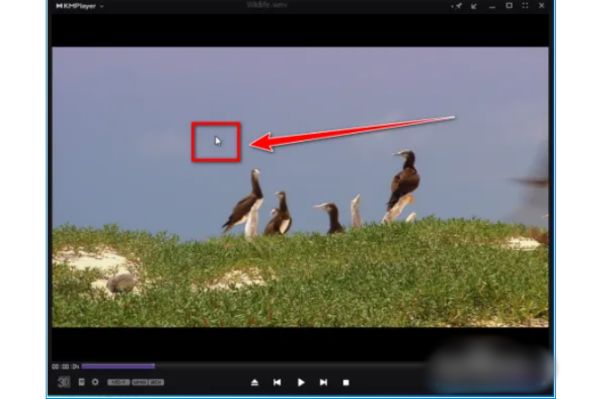
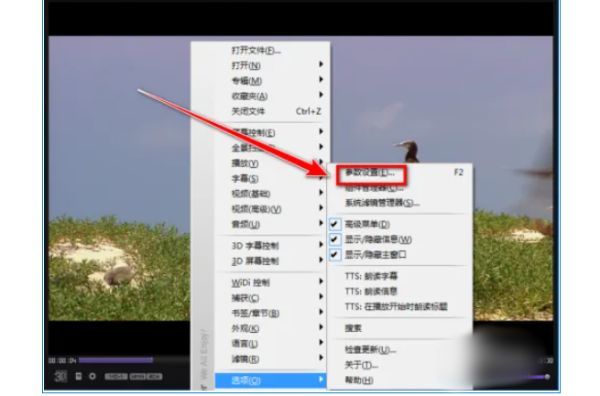
首先,在播放视频的过程中,用鼠标右键点击播放界面,即可呼出操作菜单。这个菜单集成了多种播放控制与设置选项,是进入高级功能的关键入口。
进入参数设置中心
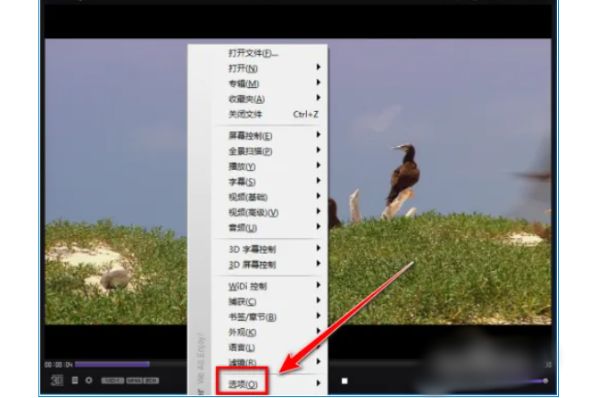
在右键菜单中选择“选项”,随后会进入一个更详细的设置面板。在这里,用户可以对播放器的各项行为进行精细化配置,包括音轨、画质以及字幕等核心功能。
定位字幕处理模块
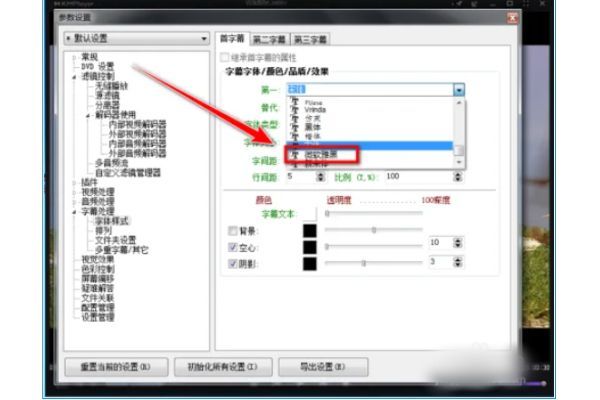
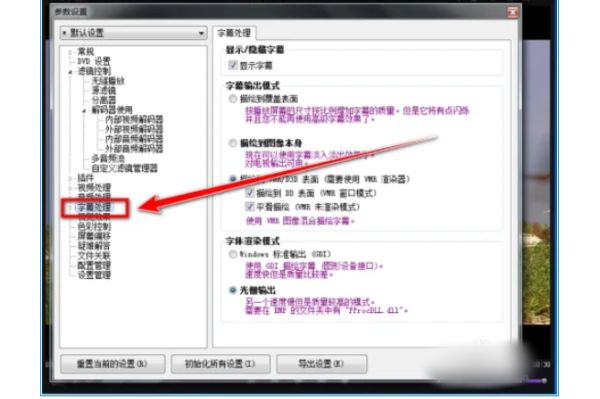
点击“参数设置”后,系统将打开完整的配置窗口。在左侧功能列表中找到并点击“字幕处理”选项,这里集中管理所有与字幕相关的显示与行为设置。
选择首选字幕字体
进入“字幕处理”后,找到“字幕字体”设置区域。点击“第一”右侧的下拉箭头,即可展开系统支持的所有字体列表。这些字体将直接影响字幕在屏幕上的呈现效果。
完成个性化字体设定
从下拉列表中选择你喜欢的字体样式,如微软雅黑、Arial或楷体等,确认后点击确定保存设置。重新播放视频时,你会发现字幕已按照新设定的字体显示,清晰度和美观度大幅提升。