瞩目视频会议:高效商务沟通的得力助手
瞩目视频会议作为一款专为专业人士打造的高效商务协作工具,凭借稳定流畅的音视频体验和丰富的会议功能,已成为众多企业远程办公的首选。其中,会议录制功能尤为实用,能够帮助用户轻松保存重要会议内容,便于后续回看与资料归档。本文将详细介绍如何在瞩目视频会议中完成视频录制,助你快速上手,提升工作效率。
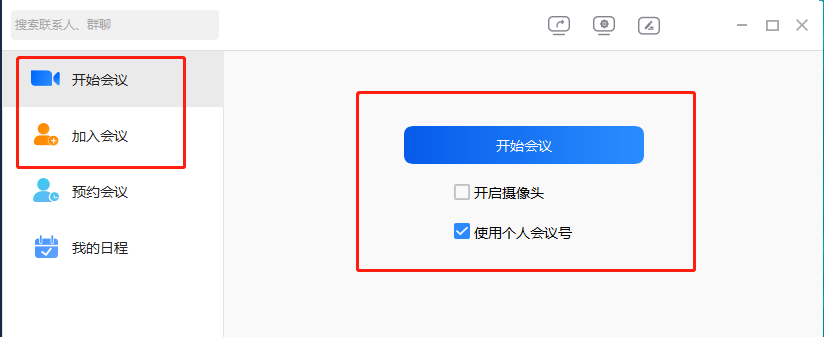
登录并创建个人会议
首先,启动电脑并打开
启动与停止录制操作
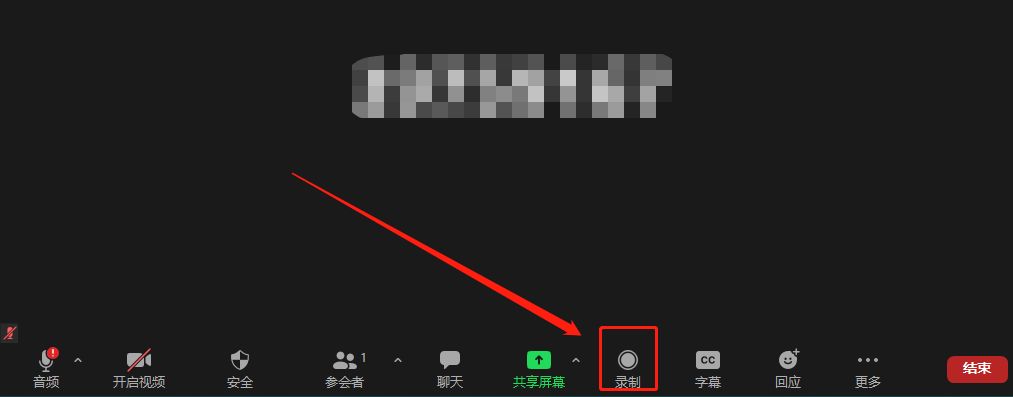
成功进入会议界面后,可在屏幕底部工具栏中找到“录制”按钮,点击即可开始录制会议全过程。录制启动后,系统会提示“正在录制”,同时在屏幕左上角显示录制状态。当需要结束录制时,点击左上角的“暂停”或“停止录制”按钮,系统将自动保存录制文件。
查看与管理本地录制文件
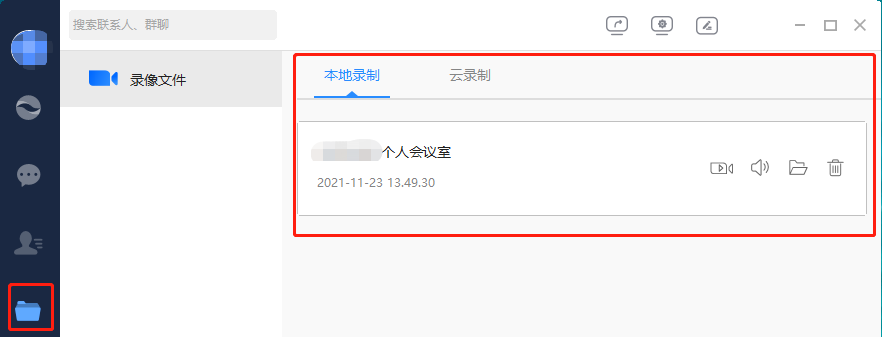
录制结束后,退出会议并返回瞩目视频会议主界面。点击界面左侧的文件夹图标,进入“录制文件”管理页面。在“本地录制”选项卡下,所有已录制的会议视频将按时间顺序清晰列出,用户可随时点击播放、重命名或导出至指定目录,方便进行资料整理与分享。