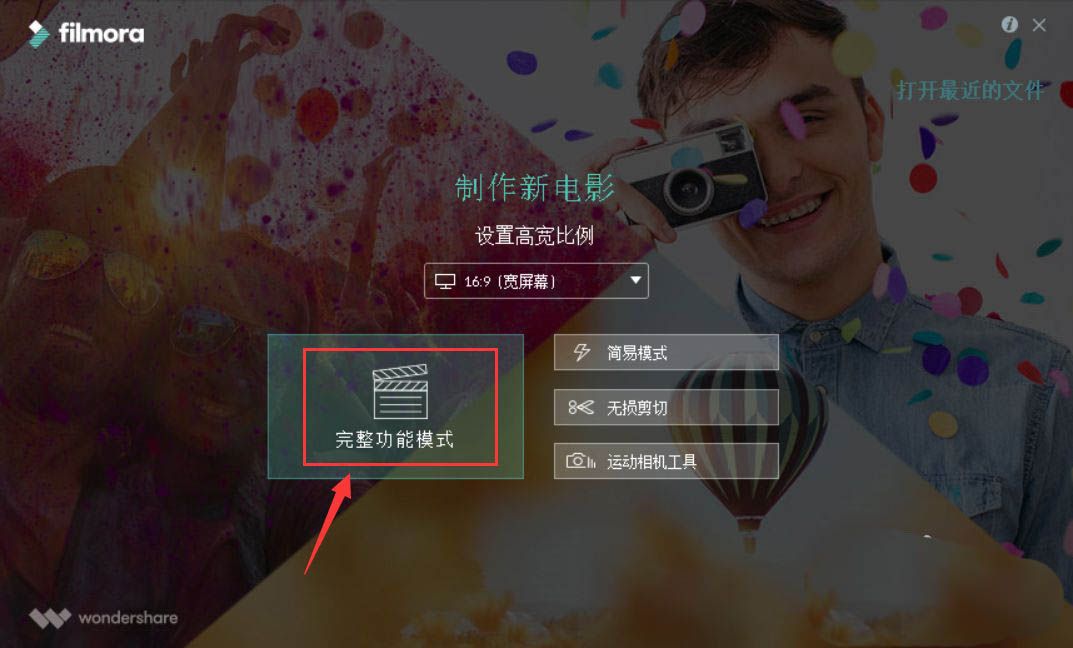
轻松上手:开启Filmora完整功能模式
想要在视频中添加专业又美观的字幕?万兴喵影Filmora作为一款功能强大且操作友好的视频剪辑软件,提供了多种字幕添加方式。首先打开软件,选择【完整功能模式】,进入主界面后即可开始后续操作,为你的视频内容增添文字表达力。
导入素材:准备需要添加字幕的视频
点击导入按钮,将需要编辑的视频素材拖入项目库中,随后将其拖拽至时间轴轨道上。确保视频已正确加载,这是进行字幕添加的基础步骤,为后续精准同步台词与画面做好准备。
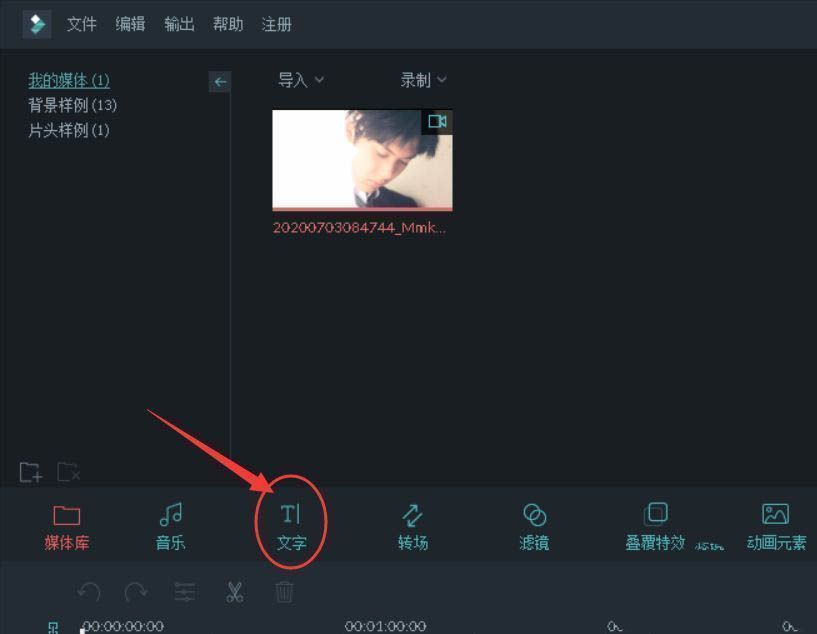
选择字幕模板:点击【文字】功能区
在顶部工具栏中找到第3个选项【文字】,点击进入字幕模板库。这里提供了丰富的预设样式,包括标题、片尾、动态字幕等,用户可根据视频风格自由选择合适的格式,提升整体视觉效果。
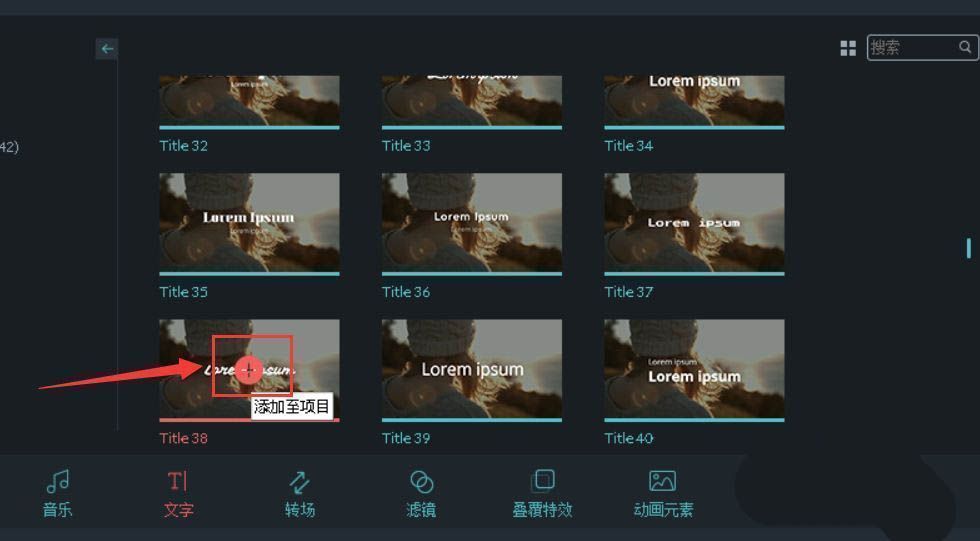
插入并编辑字幕:双击【T】开始输入内容
选中一个字幕模板后,点击中间预览区域的加号将其添加到时间轴。随后双击画面中的【T】图标,即可进入文字编辑状态,输入你想要展示的字幕内容,支持中文、英文等多种语言输入。
调整样式:优化字体、大小与位置
通过右侧属性面板,可以对字体类型、颜色、描边、透明度以及动画效果进行个性化设置。同时,直接在预览窗口中拖动文字,调整其在画面中的位置和大小,确保字幕清晰醒目且不遮挡关键画面。
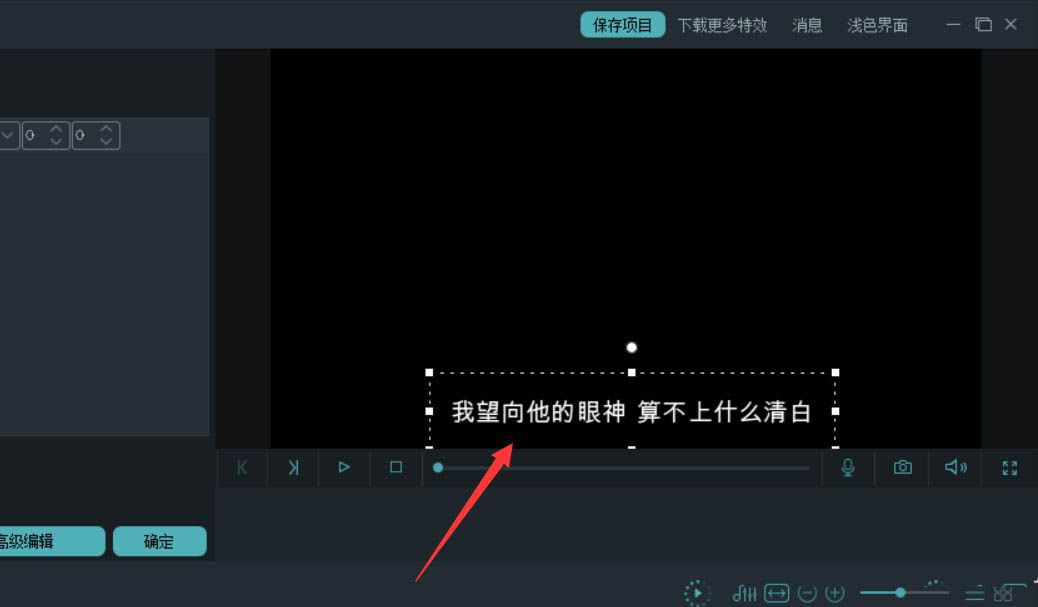
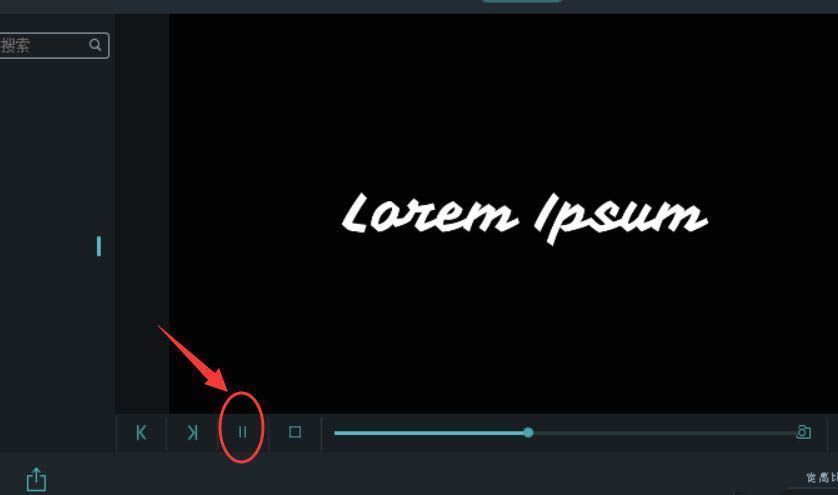
预览与确认:实时查看字幕效果
完成编辑后,点击播放按钮进行预览,检查字幕出现时间是否与语音同步,持续时长是否合理。确认无误后,点击下方【确定】按钮保存设置,字幕将正式嵌入视频轨道,可继续添加多段字幕以覆盖完整对话内容。