
雨课堂高效教学利器:轻松实现文件批量导入
在现代智慧教学场景中,
全面支持多类型题目,版本差异需注意
雨课堂的批量导入功能不仅操作简便,还具备出色的题型兼容性。目前,在V2.1及以上版本中,已全面支持单选题、多选题、投票题、主观题、判断题以及填空题的批量导入。值得注意的是,未升级至V2.1版本的用户仅能对单选和多选题进行批量处理;而填空题的批量导入则要求插件端版本必须为V3.0或更高版本,建议用户及时更新以解锁全部功能。
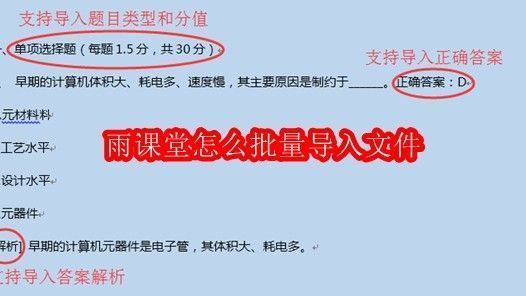
各类题型标准格式示例一览
为了确保导入成功率,建议教师按照推荐的题型模板编写Word文档。系统虽不强制使用固定模板,但规范格式可显著降低识别错误率。以下是常见题型的标准格式参考:
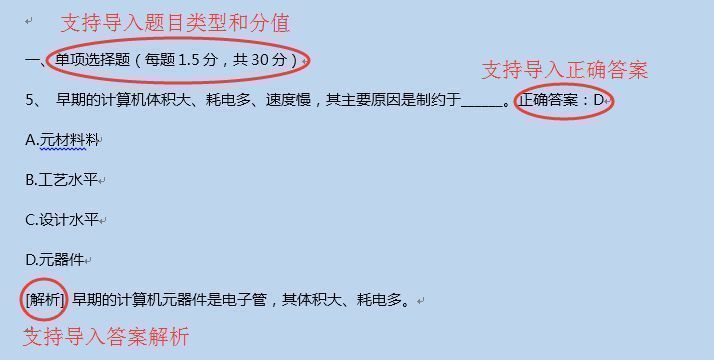
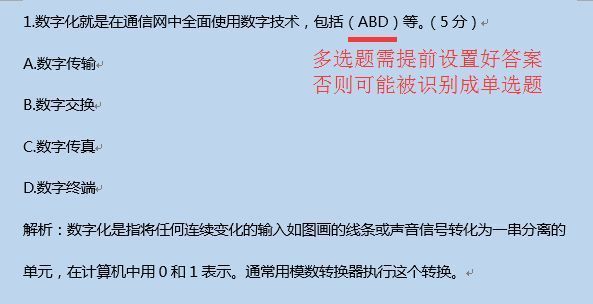




四步完成批量导入操作流程
实际操作步骤简洁明了:首先打开目标PPT课件或试卷,点击顶部导航栏中的雨课堂插件入口;接着选择“批量导入”按钮,并点击“文件导入”选项;随后在弹出窗口中选中准备好的Word习题文件,根据需求勾选“新建试卷并导入”(若未勾选,则题目将直接插入当前幻灯片);最后点击【确认导入】,系统将自动解析并插入题目内容。
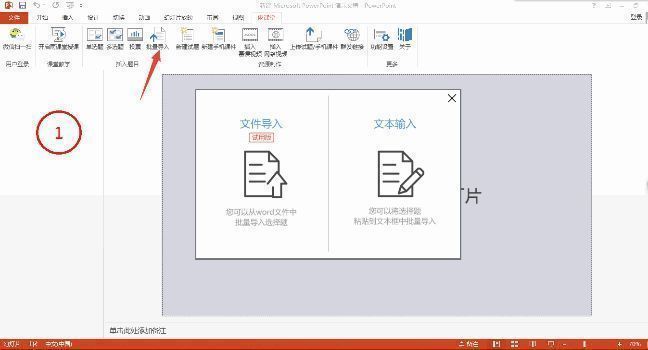
导入后检查与个性化设置
导入完成后,系统会提示是否存在识别异常的题目,建议仔细核对每道题的题干、选项及答案是否准确匹配。对于未自动设置正确答案、分值或解析的题目,可在PPT中直接点击题目下方的【设置】按钮进行手动调整,确保测评环节的完整性与公平性。
