轻松上手PS2021图片校正功能
在Photoshop 2021中,图片校正功能成为众多设计爱好者和摄影玩家提升作品质感的利器。尤其面对拍摄时因角度问题导致的透视变形,比如建筑物倾斜、画面扭曲等情况,使用正确的工具能快速还原画面真实比例。不少用户在使用
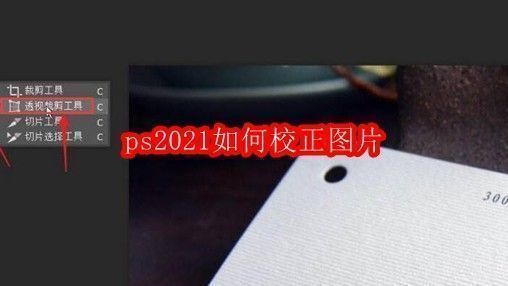
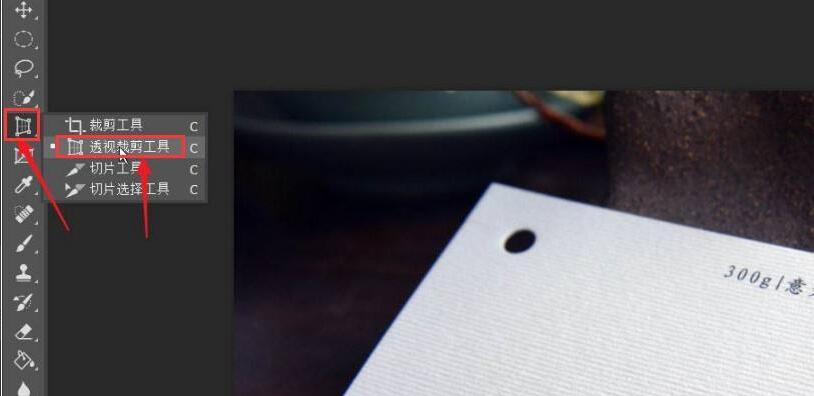
启动透视裁剪工具进行初步调整
首先打开
设定校准点精准定位变形区域
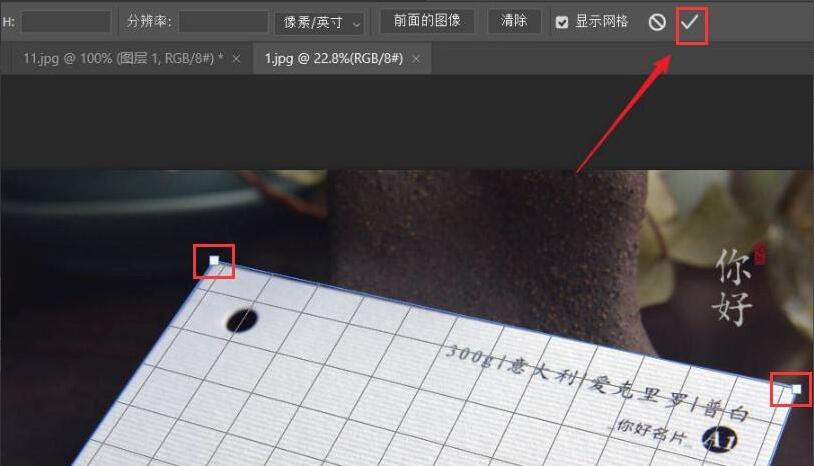
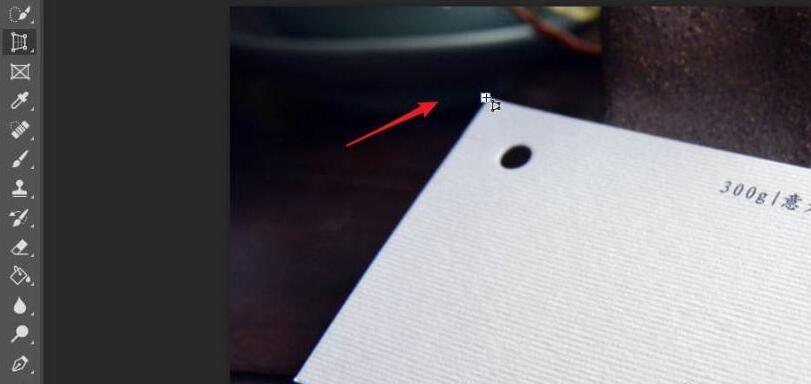
接下来,用鼠标在图片中拖动以框选出需要保留的主体区域。特别注意调整四角锚点,使其贴合画面中的直线结构,例如建筑物的边缘或地平线。这样系统就能根据你设定的参考线自动识别透视关系,并进行智能校正。
完成校正并输出理想构图
当你对裁剪范围和透视调整满意后,按键盘上的 Enter 键或点击顶部属性栏右上角的“√”确认按钮,即可完成整个校正过程。此时你会发现原本歪斜的画面已经恢复正常的透视比例,整体视觉效果更加自然和谐。
这一功能不仅适用于建筑摄影,也广泛用于文档扫描、产品拍摄等需要几何精准度的场景,极大提升了后期处理效率。