软件功能与用户需求解析
作为一款广受专业人士青睐的PDF编辑工具,
启动软件并导入文件
首先,确保已安装最新稳定版本的Adobe Acrobat XI Pro。打开软件后,通过“文件”菜单选择“打开”,或直接将目标PDF文件拖拽至界面中,加载需要编辑的文档,为后续操作做好准备。
进入页面管理工具模块
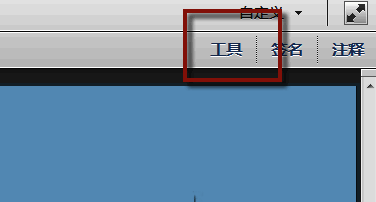
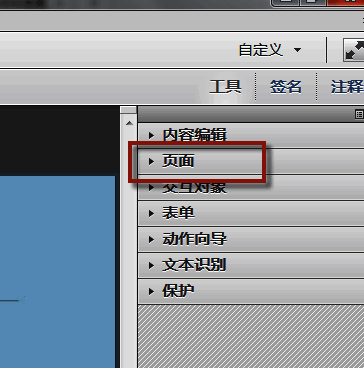
文档加载完成后,点击顶部菜单栏中的“工具”按钮,系统会弹出功能面板。在众多工具选项中,找到并点击“页面”功能,进入页面编辑模式。该模块集中了所有与页面结构相关的操作,包括旋转、删除、提取以及插入页面等。
执行空白页插入操作
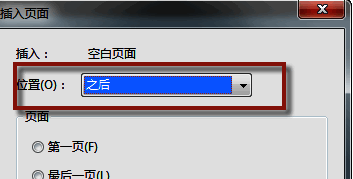
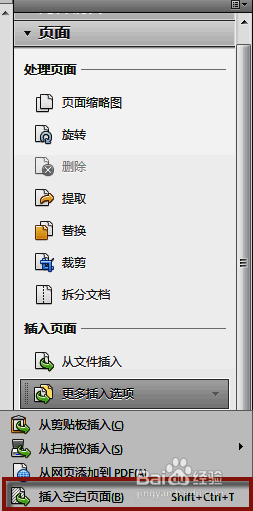
在“页面”工具界面中,定位到“插入页面”区域,点击“更多插入选项”按钮,在下拉菜单中选择“插入空白页面”。此时,软件将弹出设置对话框,允许用户自定义插入位置(如文档开头、结尾或指定页码之间)以及所需插入的空白页数量。
完成设置并保存文档
根据实际需求配置好参数后,点击“确定”按钮,空白页将立即被添加至指定位置。最后别忘了通过“文件”→“保存”或“另存为”功能,将修改后的PDF文档妥善保存,防止数据丢失。