轻松开启视频创作第一步
在使用
创建新项目并导入素材
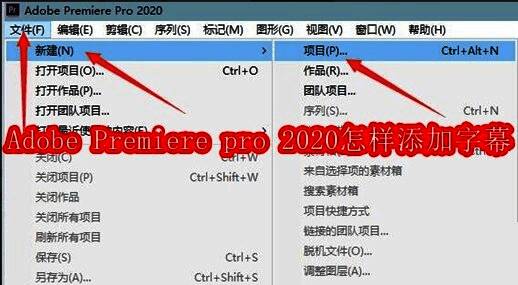
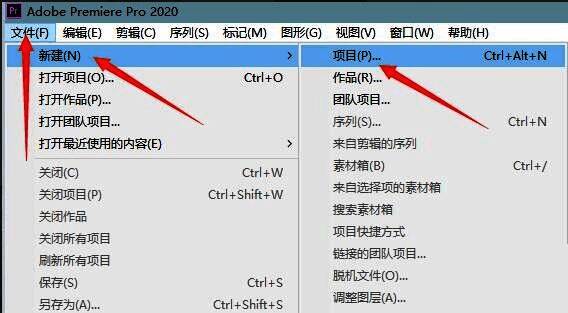
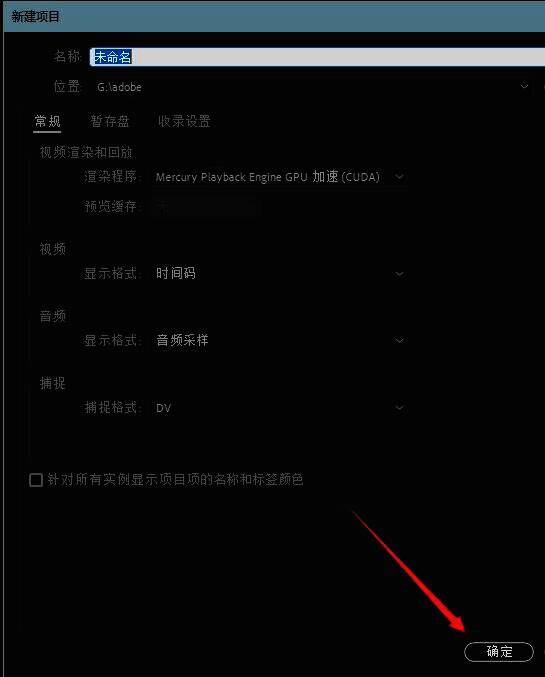
启动Adobe Premiere Pro 2020后,首先点击左上角的“文件--新建--项目”,完成新项目的创建。这是进入剪辑界面的基础步骤,确保所有资源有序管理。
多种方式导入视频素材
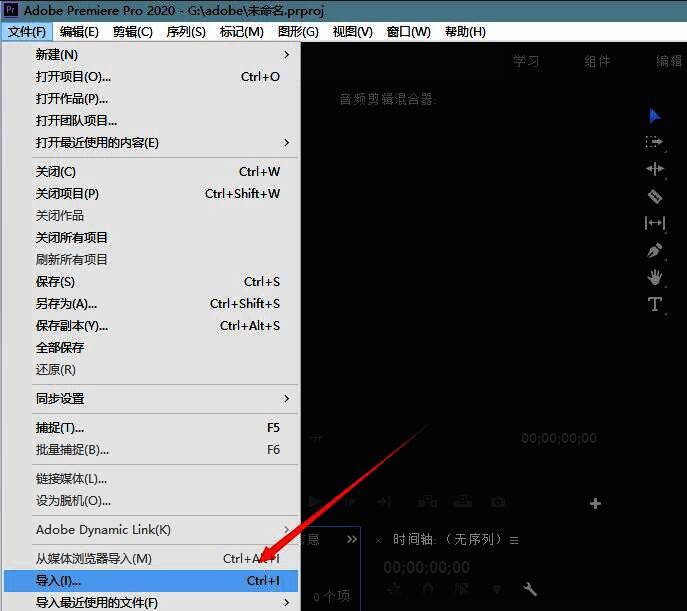
接下来进行素材导入,可通过点击“文件--导入”选择所需视频文件;也可以在软件左下角的素材管理区,通过右键菜单选择导入,或直接双击区域打开导入窗口。支持多种格式拖入,操作灵活便捷。
将素材添加至时间线序列
导入成功后,只需将左侧素材区中的视频文件拖拽至右侧的时间线轨道上,即可生成可编辑的序列,为后续字幕添加做好准备。
切换至图形工作区添加文字
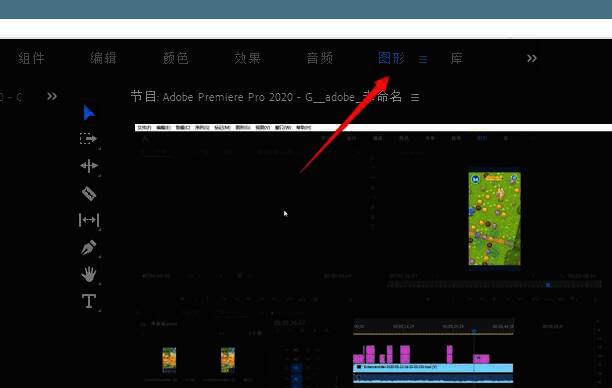
在顶部工作区切换选项中,选择“图形”模式,进入字幕与文本编辑环境。该界面整合了丰富的排版与设计工具,适合精细调整。
插入字幕并输入文本内容
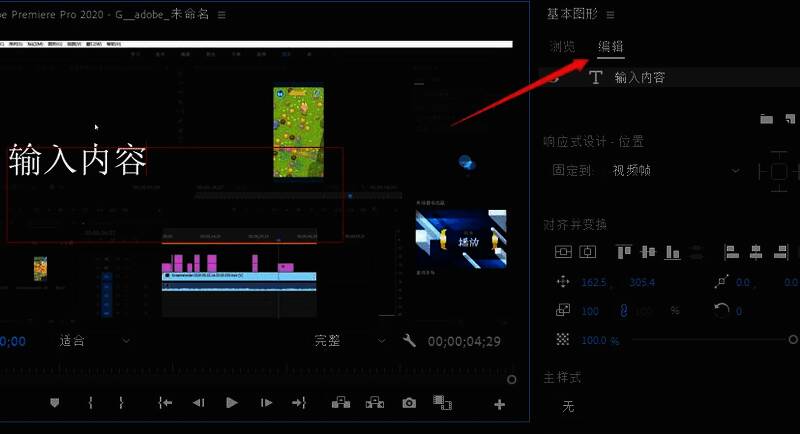
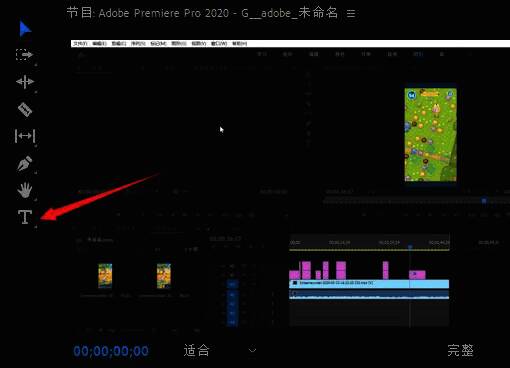
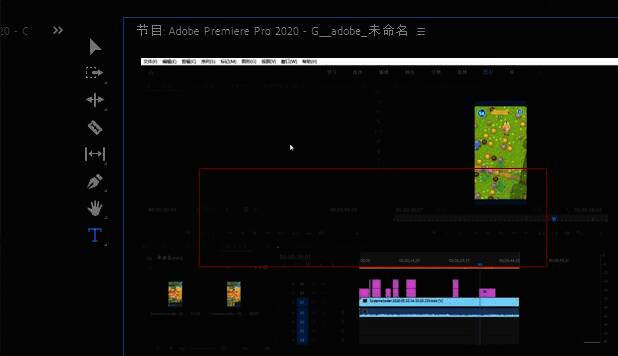
在图形工作区左侧工具栏中找到代表文字的“T”图标,点击后在预览窗口中按住鼠标左键拖动,创建文本框,随后输入所需字幕内容,如对话、标题或说明信息。
自定义字幕样式与效果
选中已添加的字幕后,可在右侧“编辑”面板中调整字体、字号、颜色、描边、阴影以及对齐方式等参数,实现个性化排版。同时支持添加动画效果,让字幕出现更自然流畅。