
轻松开启高效云会议
在远程办公和线上协作日益普及的当下,《讯飞听见》凭借其强大的“云会议”功能,成为众多用户高效沟通的首选工具。只需打开讯飞听见APP,进入“云会议”功能界面,点击“创建会议”选项,按照提示设置会议密码并填写主持人名称,最后点击“创建会议”按钮,即可迅速发起一场线上会议。整个流程简洁直观,极大提升了会议组织的便捷性与专业性。

详细操作指南一触即达
进入讯飞听见APP后,在底部导航栏中找到“云会议”选项并点击进入。该页面集中管理所有会议相关功能,是开启线上沟通的核心入口。

启动会议创建流程
在云会议主页面中,点击“创建会议”按钮,系统将跳转至会议配置界面。这里用户可以自定义会议的关键信息,确保会议安全与秩序。

设置会议安全密码
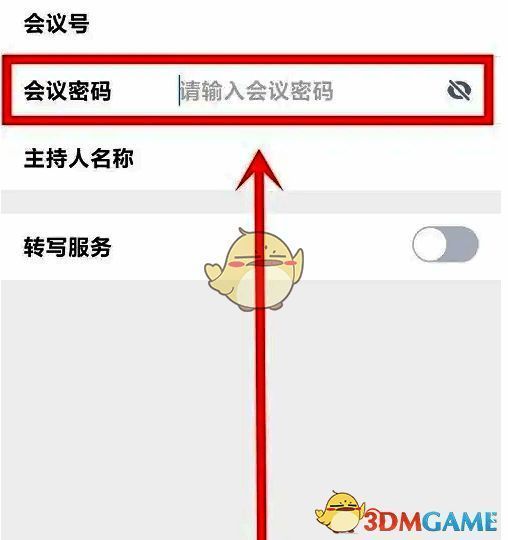
为保障会议隐私,建议在创建页面中设置专属会议密码。输入密码后,仅受邀人员可凭密码加入,有效防止无关人员误入。
填写主持人身份信息
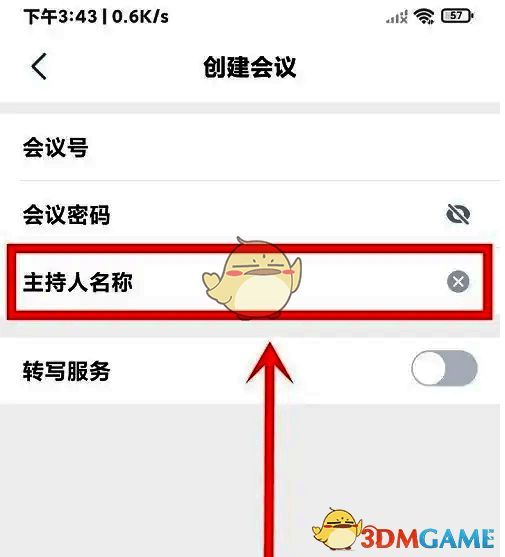
在同一页面中,输入主持人名称,便于参会者识别会议发起人,提升会议的专业感与组织度。
完成会议创建
确认所有信息无误后,滑动至页面底部,点击“创建会议”按钮,系统将立即生成会议房间,主持人可随即邀请他人加入,正式开启高效对话。

查看会议记录便捷高效
会议结束后,用户还可通过《讯飞听见》的会议记录功能,快速回顾讨论内容,实现语音自动转文字,便于整理纪要与追踪任务进度。

