软件入门与项目创建
对于许多刚接触视频剪辑的用户来说,
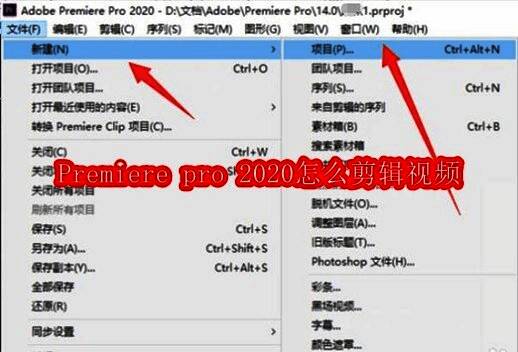
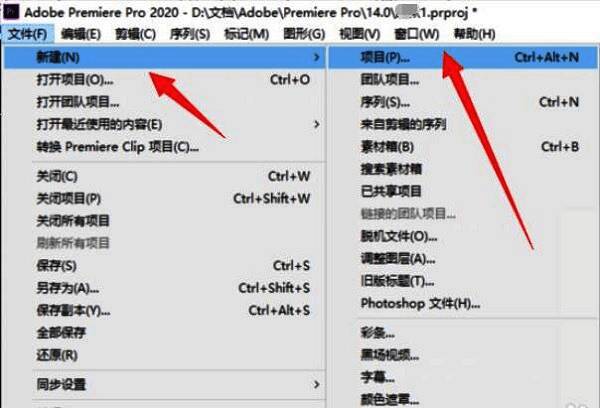
设置项目存储与暂存盘
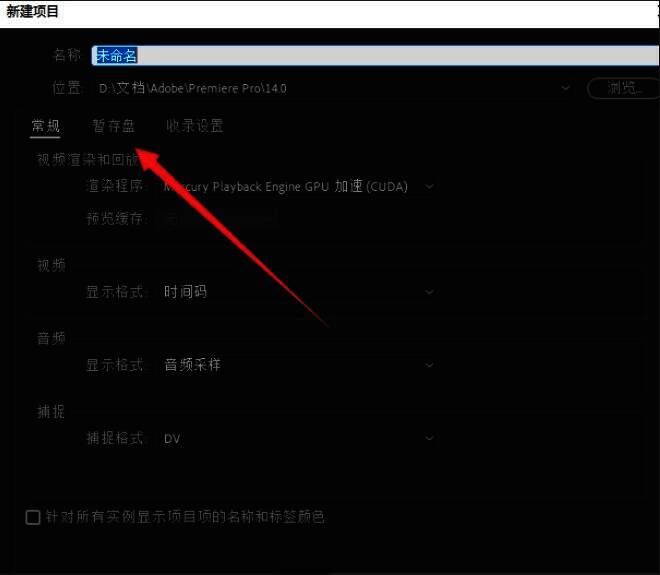
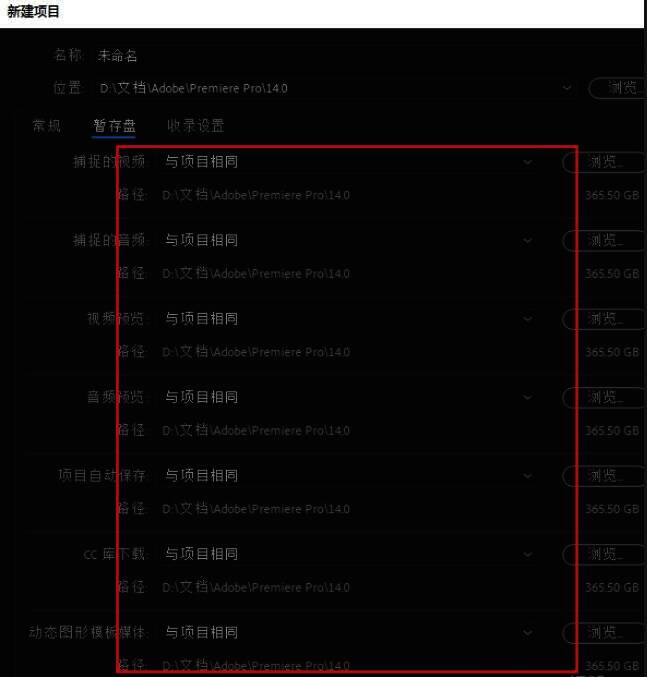
在弹出的新建项目窗口中,需指定项目的保存路径。特别需要注意的是“暂存盘”设置,建议将其设置在空间充足的硬盘分区,以确保剪辑过程中渲染和缓存的流畅运行,避免因磁盘空间不足导致卡顿或崩溃。
创建序列与导入素材
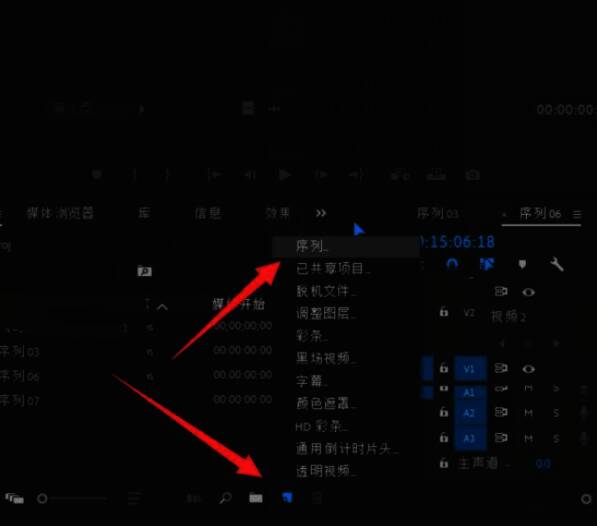
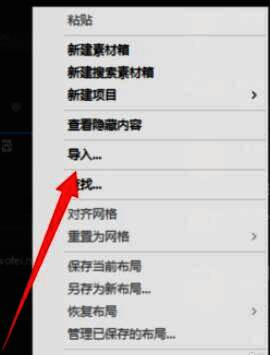
完成项目创建后,在左下方点击“新建序列”以定义视频的分辨率、帧率等参数。随后可通过右下角的“导入”区域将所需的视频、图片或音频素材加载到项目面板中,方便后续编辑使用。
时间线编辑与内容拖拽
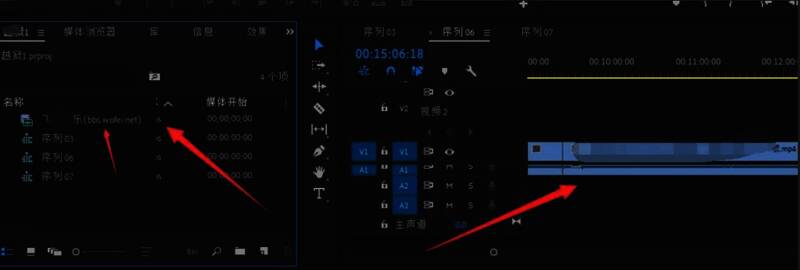
将左侧项目面板中已导入的视频或图片素材,直接拖拽至右侧的时间线轨道上,即可完成初步的排列与组织。这是剪辑工作的基础操作,适用于制作简单视频合集或幻灯片式内容。
使用剃刀工具进行精细剪辑
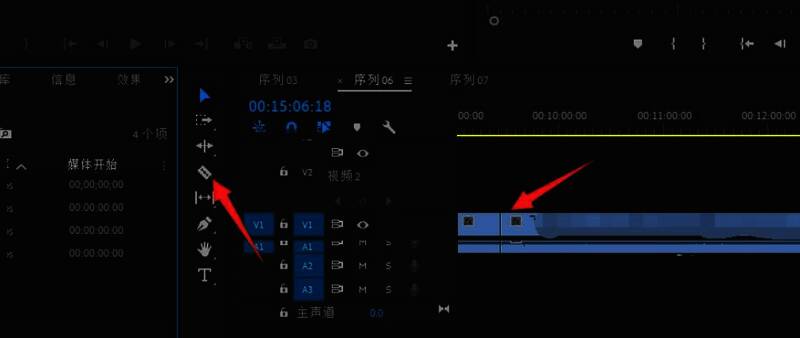
位于工具栏中的“剃刀工具”(快捷键C)是剪辑的核心利器。使用它可以在时间线上对视频片段进行分段切割,轻松删除不需要的部分,保留精华内容,实现流畅的转场与节奏控制。
高效剪辑的关键操作演示
通过连续使用剃刀工具对多个片段进行裁剪与整理,用户可以快速构建出结构清晰、节奏紧凑的视频内容。这一流程不仅适用于Vlog剪辑,也广泛应用于短视频、宣传片等各类创作场景。