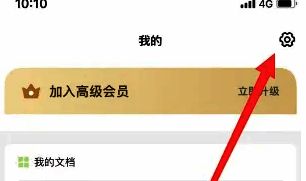
进入“我的”页面并打开设置
想要提升扫描全能王的文档扫描质量,第一步需要进入应用主界面的“我的”页面。在此页面的右上角,可以找到设置入口,点击即可进入系统设置菜单,为后续调整扫描参数做好准备。

选择文档扫描功能选项
进入设置页面后,在顶部区域可以找到“文档扫描”功能入口。该选项集中管理与扫描相关的所有配置,包括图像处理、自动识别以及本次需要调整的扫描质量与文件大小等关键参数。
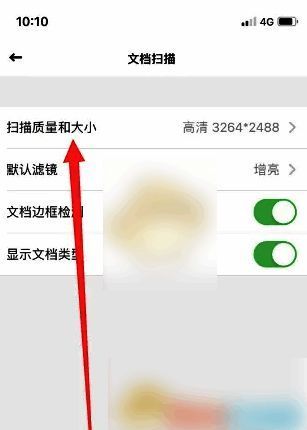
进入扫描质量与大小调节界面
点击“文档扫描”后,继续在新页面的上方找到“扫描质量和大小”选项。这一功能允许用户根据使用场景(如存档、分享或打印)灵活调整输出图像的分辨率和文件体积,满足不同需求。
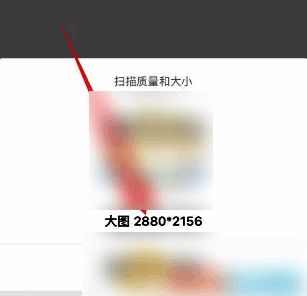
选择“大图”模式以获得高清扫描效果
在“扫描质量和大小”的弹出选项中,建议选择“大图”模式。该模式会生成更高分辨率的图像文件,显著提升文字清晰度和细节还原能力,特别适合需要打印或长期保存的重要文档。