轻松掌握Notepad++页眉打印设置技巧
在使用
第一步:进入首选项设置界面
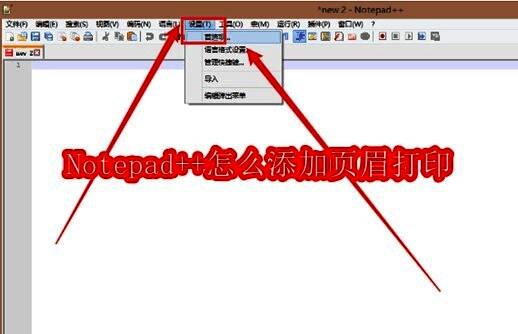
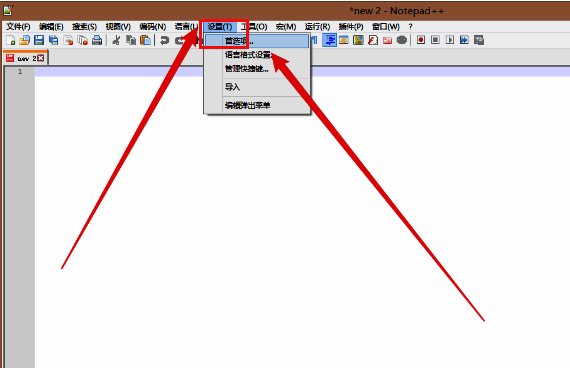
打开Notepad++主界面后,点击顶部菜单栏中的“设置”选项,随后选择下拉菜单中的“首选项”按钮,进入全局配置窗口。这一步是开启打印设置的基础入口,确保后续操作能够顺利进行。
第二步:定位打印功能模块
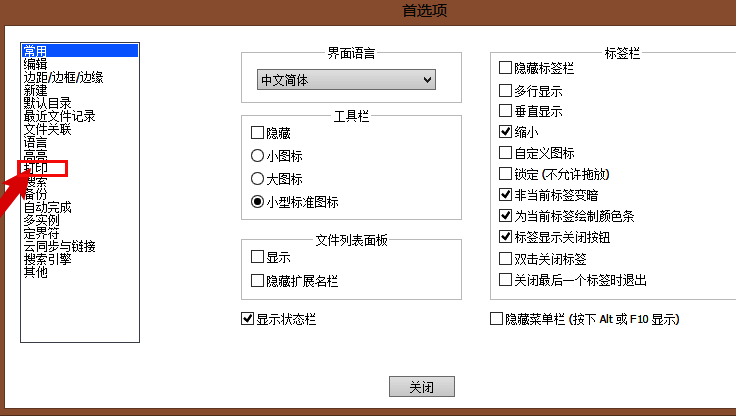
在“首选项”窗口左侧的分类列表中,找到并点击“打印”栏目。该模块集中管理所有与打印相关的设定,包括颜色模式、行号显示以及页眉页脚的自定义内容,是实现个性化打印的核心区域。
第三步:自定义页眉内容
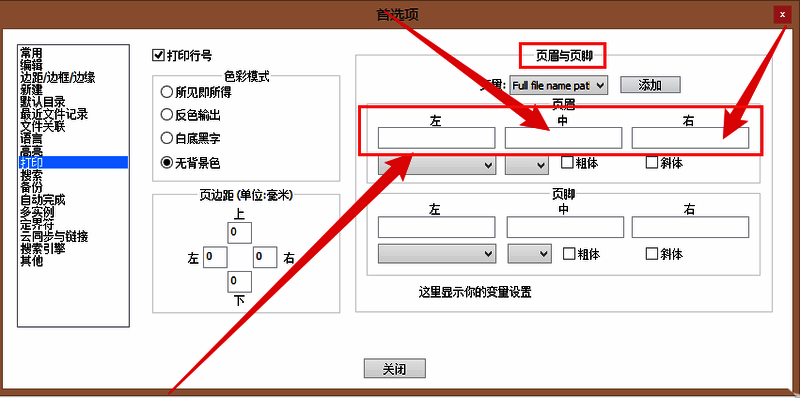
进入打印设置后,在右侧的“页眉与页脚”板块中,用户可在“页眉”输入框内键入所需文本。支持使用变量如$(FULL_CURRENT_PATH)、$(CURRENT_DATE)等,实现动态信息插入,例如“文档路径:$(FULL_CURRENT_PATH) 打印时间:$(CURRENT_TIME)”。
完成设置后点击“关闭”,再通过“文件 → 打印”预览效果,即可看到所设页眉已正确显示在每页顶部。