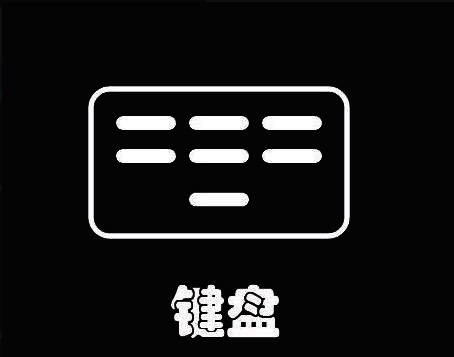
开启AI设计之旅
对于许多刚接触Adobe Illustrator(简称AI)的小伙伴来说,如何利用这款强大的图形设计软件绘制一个简洁又可爱的小键盘图标,可能还存在一些疑问。不过别担心,接下来我们将为你带来一份通俗易懂、步骤清晰的图文教程,帮助你轻松上手,快速掌握基础图标设计技巧。
新建文档与基础设置
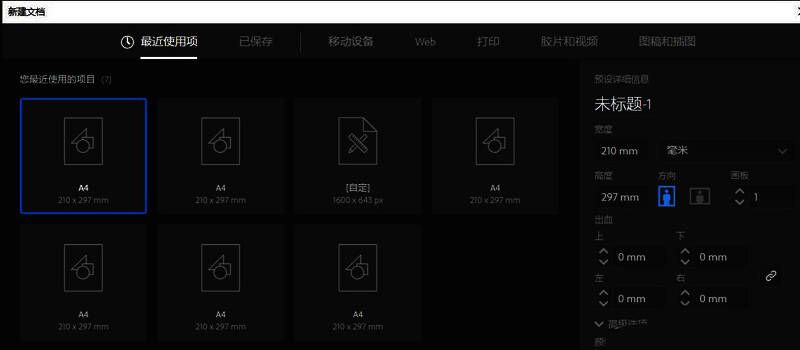
首先,打开AI软件,使用快捷键Ctrl+N新建一个A4尺寸的文档,点击“创建”进入编辑界面,为后续的图标绘制做好准备。
绘制背景矩形
在工具栏中找到“矩形工具”,在画布上绘制一个矩形,作为整个图标的背景区域,为后续图形元素提供视觉支撑。

创建圆角矩形主体
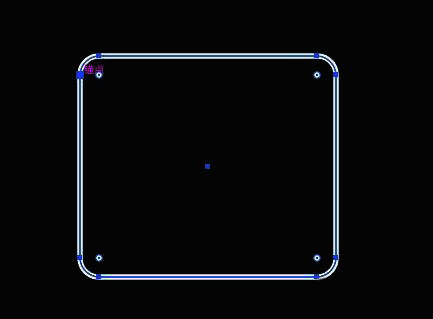
再次使用“矩形工具”在画布上绘制一个矩形,接着切换至“直接选择工具”,对矩形的四个角进行调整,将其转化为一个圆角矩形,使整体造型更加柔和美观。
添加按键元素
接下来,使用“圆角矩形工具”在画布上绘制出三个小圆角矩形,作为键盘上的功能按键区域,增强图标的设计感与实用性。

添加文字提升辨识度
最后一步,使用“文字工具”在图标上输入简洁明了的标识性文字,例如“KB”或“Key”,让整个图标更具辨识度和功能性,完成一个完整的小键盘图标设计。