如何用Canva可画设置圆形图片?
Canva可画作为一款广受欢迎的在线设计工具,其操作界面友好、功能丰富,适合各类用户进行创意设计。如果你希望将图片修改为圆形形状,其实只需几个简单步骤就能完成,尤其适合没有专业设计经验的用户。
具体操作步骤详解
首先,用户需要将想要修改的图片上传至Canva可画平台。接着,在元素库中找到“圆形框架”选项,将其拖动至图片上方,系统会自动将图片裁剪并适配为圆形。如果希望尝试其他形状,只需替换为对应的框架即可,操作非常便捷。
移动端与网页版操作差异
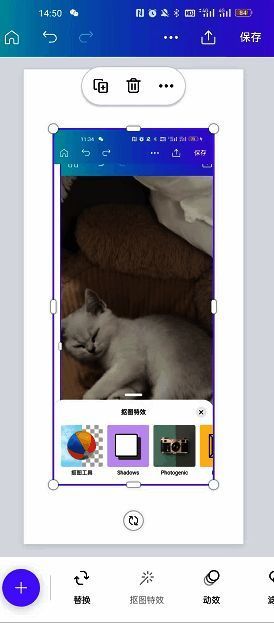
需要注意的是,Canva可画在移动端(如手机或平板)上的功能相对简化,目前无法直接通过框架调整图片形状。建议在移动端完成初步构思后,转至电脑端进行更精细的编辑。而在网页版中,用户可以通过绘制正方形与圆形结合的方式,手动裁剪图片,实现圆形效果。
适用场景与设计建议
这种方法非常适合用于社交媒体头像、宣传图、海报设计等需要圆形图片的场景。通过Canva可画的图形框架功能,不仅节省时间,还能确保图片呈现效果整洁美观。
小贴士:专业设计工具的补充使用
如果对图片处理有更高要求,例如需要复杂的裁剪或图层叠加效果,建议使用Photoshop、SAI等专业图像编辑软件进行前期处理,再导入Canva可画进行整体排版设计,实现更高质量的视觉呈现。
总结
总体来看,Canva可画提供了简单高效的圆形图片设置方法,尤其适合非专业用户快速上手。无论是日常分享还是商业用途,都能轻松打造出专业水准的设计作品。