音频处理工具介绍
闪电音频格式转换器是一款功能强大且操作简便的音频处理软件,深受用户喜爱。除了基本的格式转换功能外,它还支持音频分割处理,满足用户对音频剪辑的多样化需求。对于不太熟悉操作的用户来说,本文将详细介绍如何使用该软件进行音频分割。
进入音频分割功能
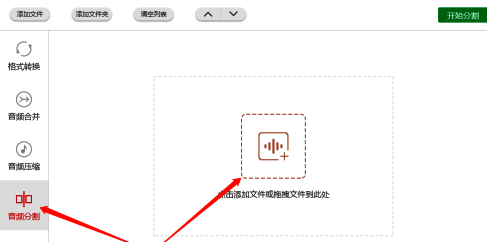
启动软件后,在左侧功能菜单中选择“音频分割”选项,随后将需要处理的音频文件直接拖拽至软件界面中,系统会自动加载音频信息,准备进行下一步操作。
选择输出格式与分割模式
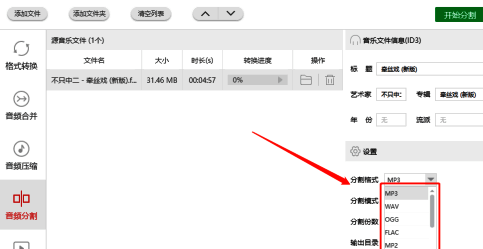
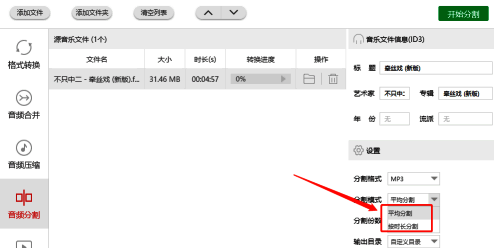
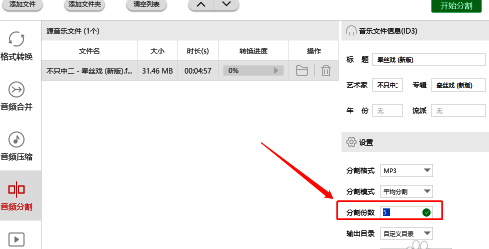
成功导入音频后,在右下角的“分割格式”选项中选择你希望输出的音频格式。随后,选择分割模式,目前软件支持“平均分割”和“按时长分割”两种方式,用户可根据具体需求灵活切换。
设置分割参数
以“平均分割”为例,用户只需在输入框中填写需要分割的份数,并点击右侧的确认按钮,系统将自动计算每段音频的时长并完成分割设置。
设定输出路径并开始分割
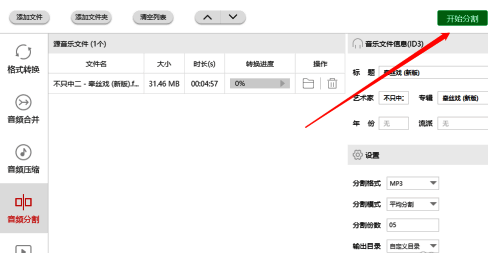
接下来,用户可自定义输出目录,支持选择“自定义目录”或“原文件目录”。确认所有设置无误后,点击右上角的“开始分割”按钮,软件将自动完成音频分割任务。