OBS Studio是一款能免费帮助用户录屏的实用工具,深受部分小伙伴的青睐,是他们录屏时必不可少的软件。然而,许多新手用户对如何开启录屏操作还不太清楚。下面,就为大家详细介绍OBS Studio的录屏方法,感兴趣的小伙伴快来一探究竟吧!
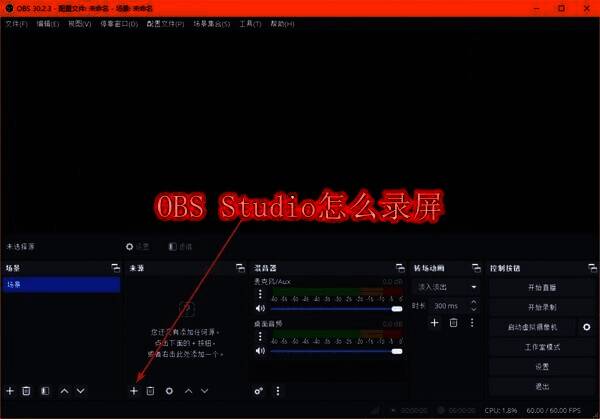
OBS Studio怎么录屏
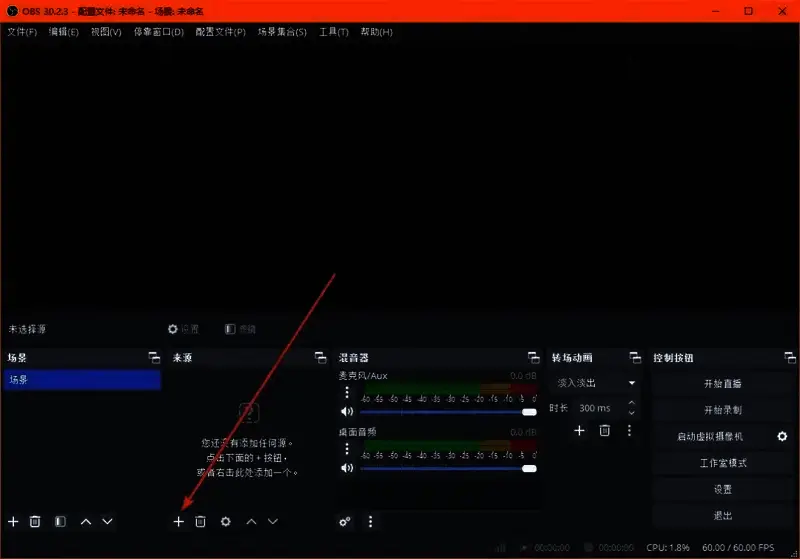
1、打开OBS Studio,点击【来源】区域下方的【+】,以此来添加录制来源。
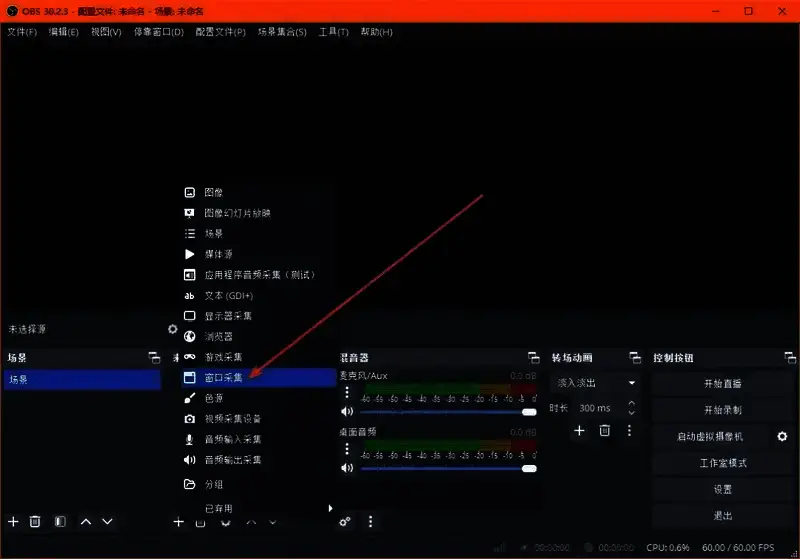
2、这里有浏览器采集、显示器采集等多种采集方式可供选择,我们以窗口采集为例进行说明。
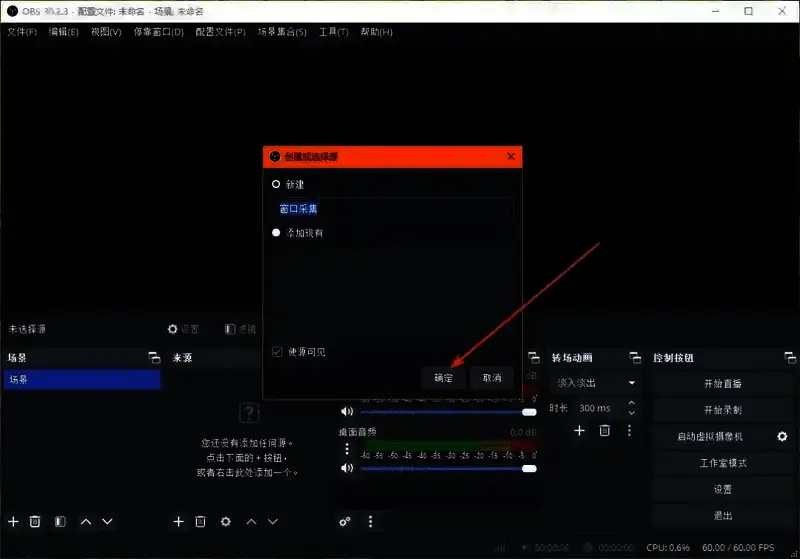
3、为录制来源取一个合适的名称,然后点击“确定”按钮。
4、从众多软件窗口中选择你需要录制的那个窗口,同时进行其他相关的设置,设置完成后点击“确定”。

5、此时,窗口录制的设置已全部完成,它会单独录制你指定的软件窗口。点击右下角的“开始录制”按钮,就可以正式开始录制啦。
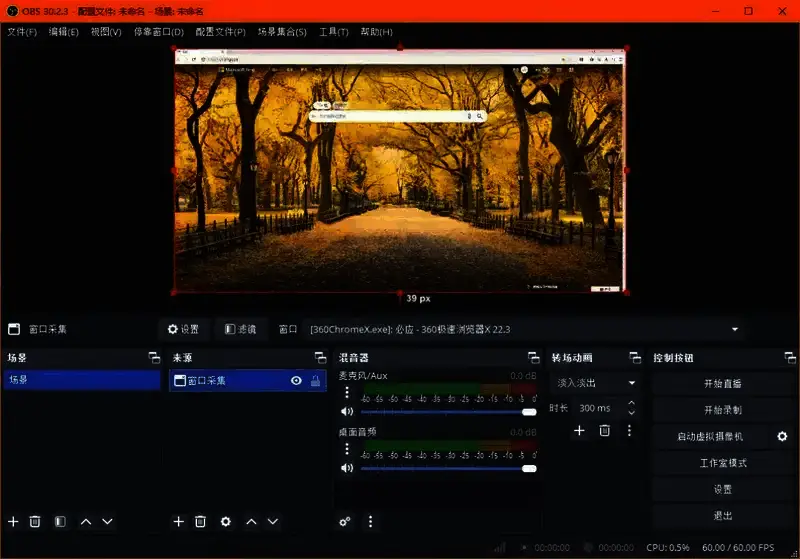
6、用户还能够对桌面音频、麦克风的录制音量进行调整,并且可以控制它们的开关,也可以添加更多的录制来源。

