
软件功能简介
魔影工厂是一款功能强大的视频转换与编辑工具,支持多种格式的导入与参数自定义。其中一项实用功能就是可以根据用户需求调整输出视频的文件大小,非常适合需要控制视频容量的场景,比如上传平台限制、节省存储空间等。
如何添加视频文件
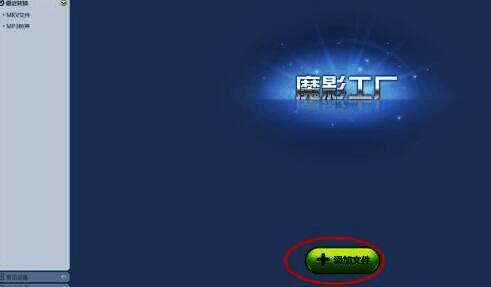
打开魔影工厂主界面后,首先点击页面上的“添加文件”按钮。随后,从本地电脑中选择需要处理的MP4格式视频素材进行导入。
选择目标格式并进入高级设置
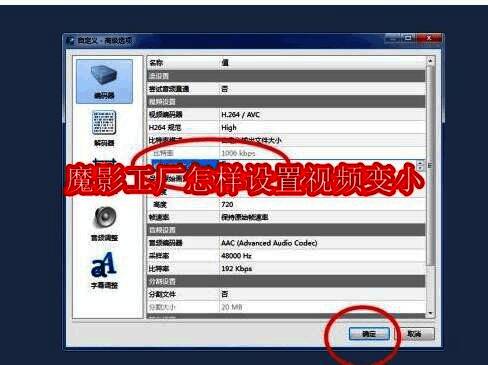
在弹出的选项窗口中,选择希望转换的目标类型。确认后,找到并点击“高级选项”进入更详细的参数调节界面。
设置自定义输出大小
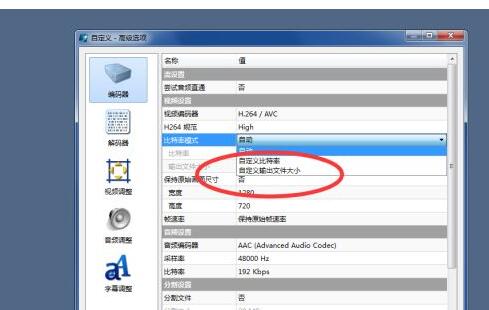
在高级设置中,将编码器的比特率模式切换为“自定义输出文件大小”。通过这一选项,你可以直接指定最终视频的文件体积。
完成配置并开始压缩
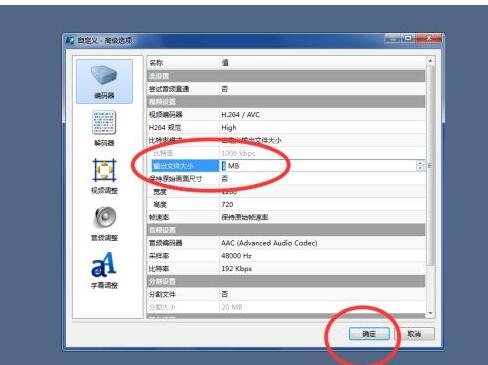
接下来,输入你希望的输出文件大小,例如设置为1MB。确认无误后点击“确定”,系统会自动开始处理你的视频文件。
快速上手的小技巧
整个操作流程简洁明了,只需几个步骤即可完成对视频大小的精准控制。不论是新手还是老用户,都能轻松掌握这项实用功能。
