办公软件操作指南:掌握Outlook邮件创建技巧
在现代职场中,电子邮件已成为最重要的沟通工具之一。Microsoft Outlook作为全球广泛使用的邮件客户端,其功能强大且界面友好。然而,对于初次接触的用户来说,如何快速上手新建一封电子邮件仍然是一个常见问题。本文将为你详细解析Outlook邮件创建流程,助你高效完成日常办公沟通。
进入邮件编辑界面的操作步骤
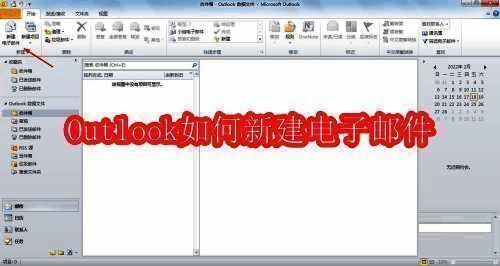
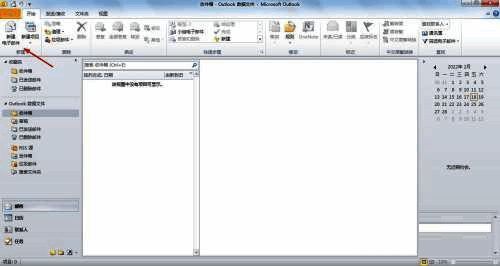
首先,打开Outlook应用程序或网页版界面,在主菜单中点击“新建电子邮件”按钮,即可进入邮件撰写窗口。
填写收件人地址的正确方式
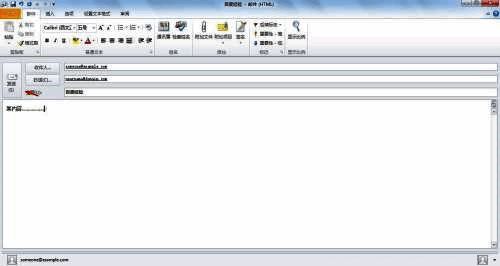
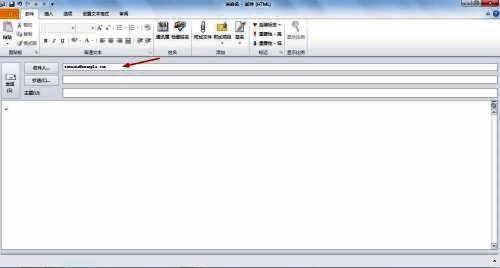
在弹出的新邮件窗口中,找到“收件人”字段,输入目标邮箱地址。该步骤确保你的邮件能准确送达指定联系人。
添加抄送人员的具体操作
如需让其他相关人员了解邮件内容,可在“抄送”栏位中输入对应邮箱地址。这一功能常用于团队协作场景。
设置邮件主题的注意事项
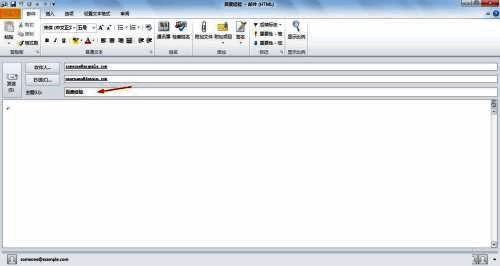
主题栏是整封邮件的核心摘要,请使用简洁明了的语言概括邮件主旨,以便收件人快速理解内容重点。
编辑正文内容的实用技巧
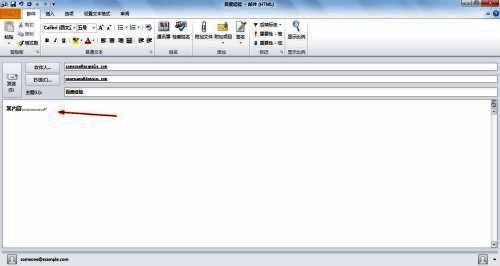
在正文区域输入详细信息时,建议采用分段清晰、重点突出的排版方式。Outlook支持丰富的文本格式设置,可灵活运用加粗、斜体等功能提升可读性。
邮件保存与发送的两种选择
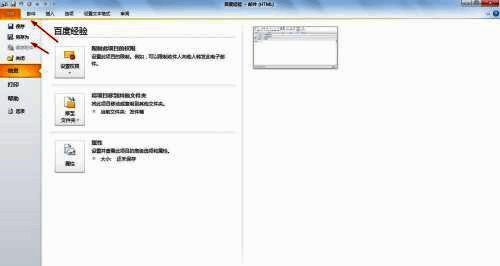
完成邮件编辑后,你可以直接点击“发送”按钮即时传送,也可以通过“文件”→“保存/另存为”选项暂存草稿以备后续修改。