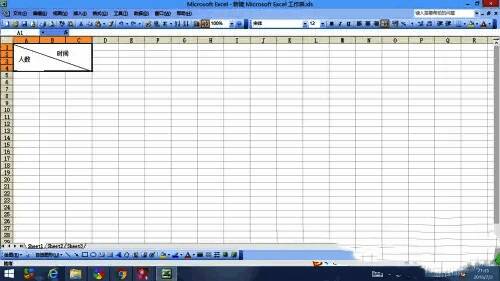
软件功能简述
作为一款经典的电子表格处理工具,Excel 2003凭借其简洁的界面和实用的功能,深受广大用户喜爱。无论是财务报表、数据统计还是日常办公记录,它都能提供高效便捷的支持。

创建Excel工作簿
首先,在电脑桌面空白处点击鼠标右键,选择“新建”选项,然后点击“Excel工作簿”来创建一个新的表格文件。

打开新建文档
完成创建工作后,双击该文件图标即可打开新生成的Excel文档,准备开始绘制斜线表头。
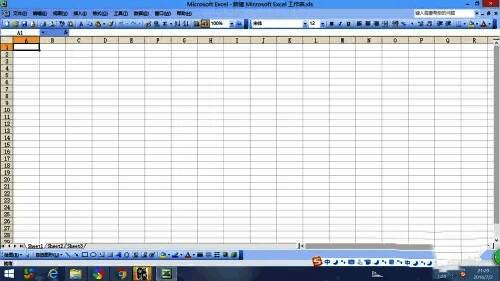
调整单元格格式
若需要在表头中输入较多内容,建议先合并部分单元格以获得更大的空间。选中目标单元格区域,点击右键,选择“设置单元格格式”。
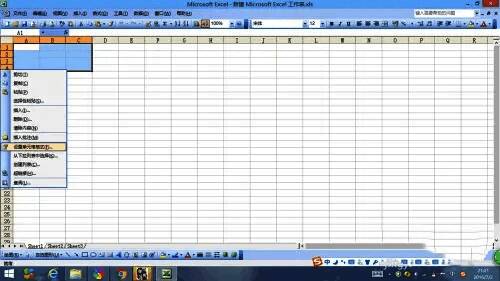
启用合并单元格功能
在设置窗口中勾选“合并单元格”选项,确认后即可完成单元格的合并,为后续绘制做好准备。
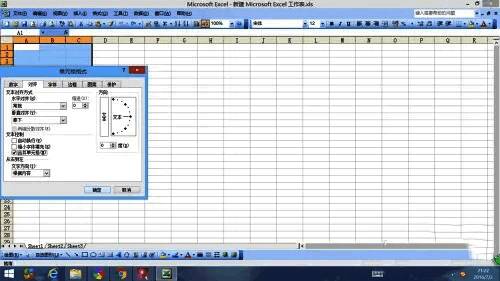
插入直线形状工具
切换至顶部菜单栏的“插入”选项卡,在“形状”类别中找到并选择“直线”工具,准备绘制斜线。
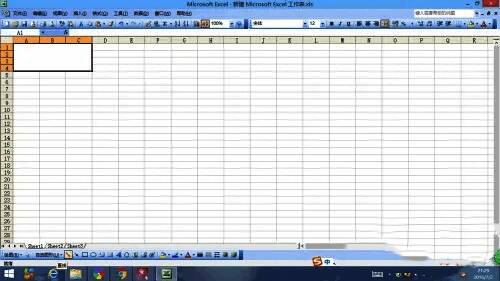
绘制斜线表头结构
在目标单元格内按需拖动鼠标绘制斜线,如果需要实现三段式表头效果,则应绘制两条斜线进行分隔。
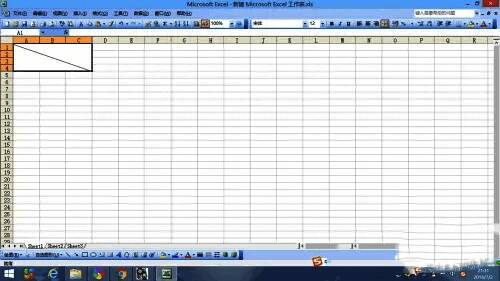
添加文本框输入文字
回到“插入”选项卡,选择“文本框”工具,如需竖排文字则选择“竖排文本框”,以便在表头中输入标题。
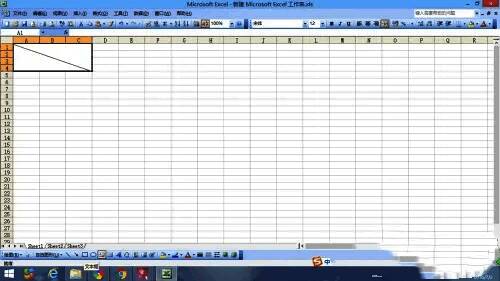
完成表头内容填充
点击合适的位置插入文本框,并在其中输入所需的表头文字,最终完成整个斜线表头的设计。