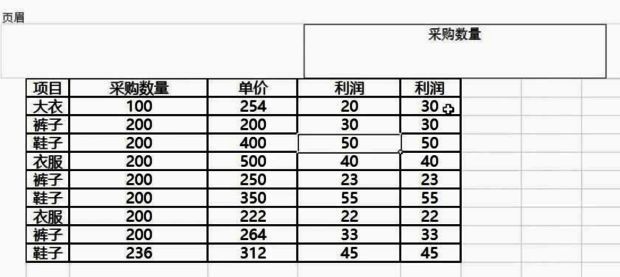
办公神器Excel功能解析
作为全球广泛使用的电子表格处理工具,Excel不仅在数据整理和分析方面表现出色,其文档排版功能也同样强大。其中,页眉页脚的设置是提升文档专业度的重要细节之一。无论你是学生、职场新人还是资深办公族,掌握这项技能都能让你的表格文档更加规范美观。
轻松五步完成页眉页脚设置
想要快速上手Excel页眉页脚设置?只需五个简单步骤即可搞定。首先,打开你已经准备好的Excel表格文件,进入需要调整的页面。

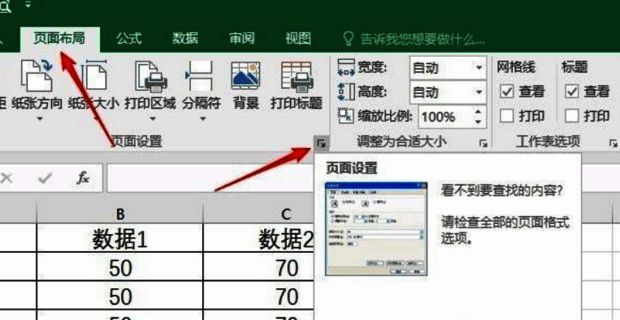
接下来,在顶部菜单栏中找到并点击“页面布局”选项卡,这是进行打印与页面设置的核心区域。
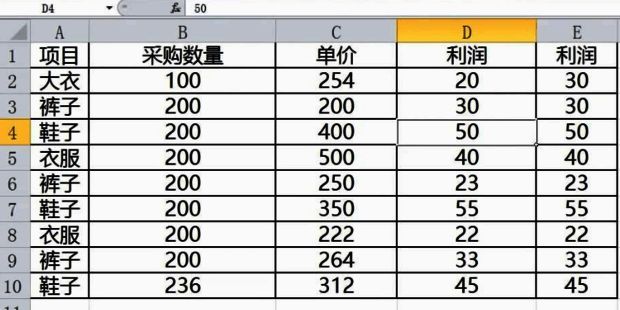
随后,在“页面布局”下方的功能区中点击“页眉和页脚”按钮,系统将自动切换至编辑模式,此时你可以选择添加页眉内容。
在弹出的页眉输入框中,你可以自由输入公司名称、文档标题或日期等信息,确保内容简洁明了。
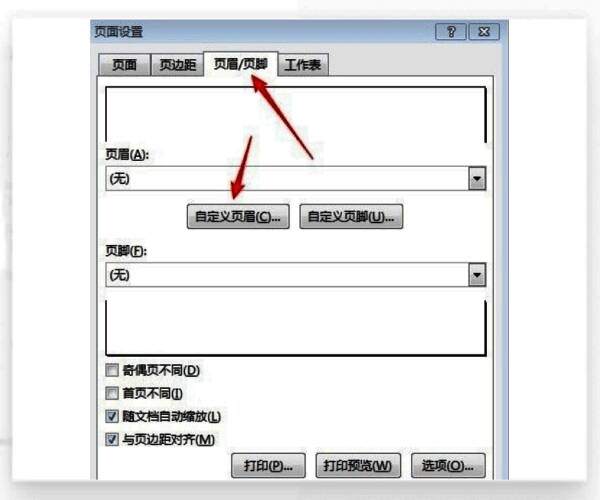
最后一步,点击“转至页脚”按钮,同样在页脚输入框中填写所需信息,如页码、版权说明等,完成后即可完成整个页眉页脚的配置。