Adobe Illustrator全新玩法揭秘
作为一款广受设计师青睐的专业级矢量图形设计软件,Adobe Illustrator(简称AI)不仅功能强大,还支持多种创意效果的实现。本次我们聚焦于一个实用的文字特效技巧——如何在AI中设置抖动轮廓样式文字,帮助用户打造更具视觉冲击力的设计作品。
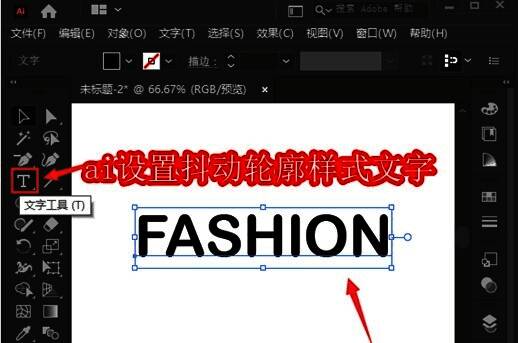
启动软件并输入英文字母
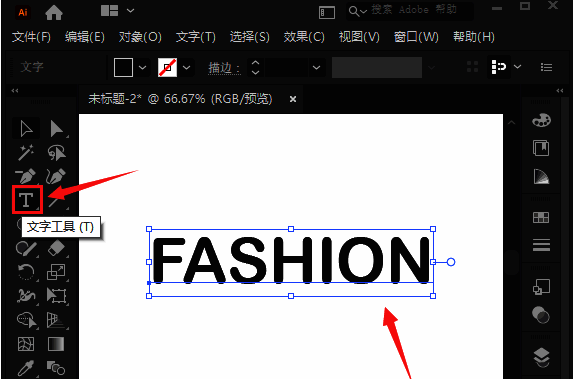
首先打开Adobe Illustrator软件,在工具栏中选择“文字工具”,随后在画布上点击鼠标左键并输入所需的英文字母内容,为后续添加特效做好准备。
调出图形样式面板
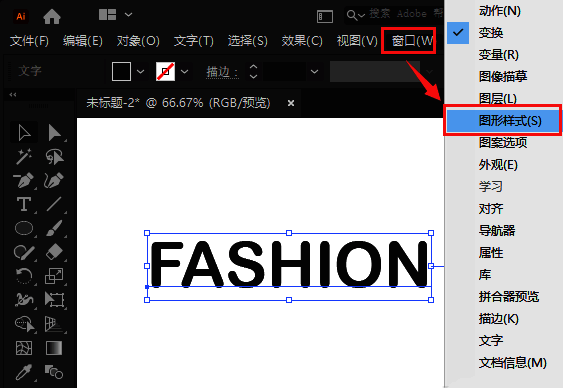
完成文字输入后,使用鼠标框选已输入的文字对象。接着前往顶部菜单栏中的“窗口”选项,从中找到并打开“图形样式”面板,该面板将用于后续的特效设置。
开启文字效果编辑模式
在图形样式面板界面中,定位至左下角的“添加新效果”按钮(通常显示为fx图标),点击进入文字效果编辑界面,准备应用抖动轮廓样式。
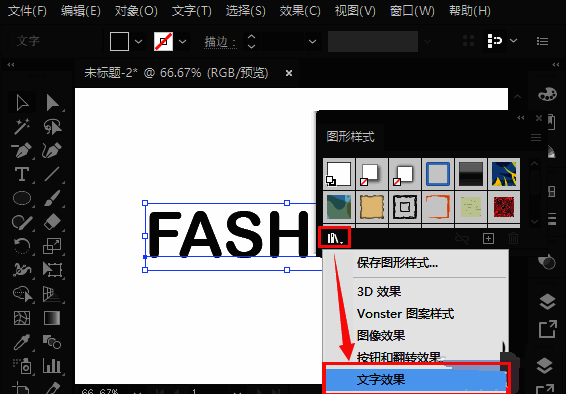
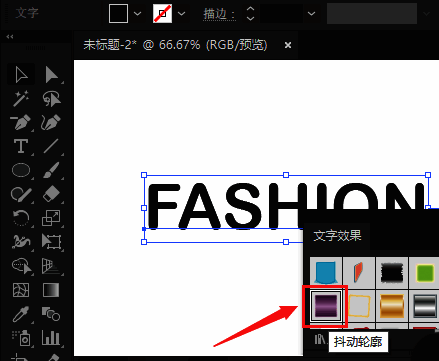
应用抖动轮廓特效
在文字效果列表中,浏览并选择“抖动轮廓”这一选项。确认参数无误后,点击确定保存设置,即可看到文字呈现出独特的抖动轮廓效果。