迅读PDF大师功能介绍与水印添加技巧
迅读PDF大师是一款广受用户欢迎的PDF阅读与编辑工具,凭借其简洁界面和实用功能,成为众多用户的首选软件。其中,给PDF文件添加水印是许多办公、设计从业者常用的操作之一。为了帮助大家更高效地使用这项功能,我们整理了详细的图文教程,手把手教你如何在迅读PDF大师中添加水印。
登录账号并进入高级设置
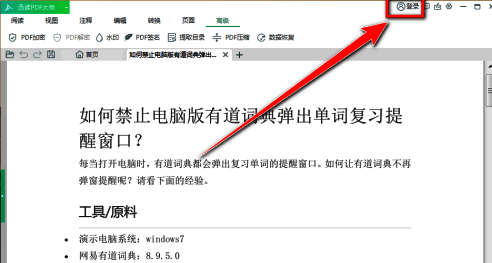
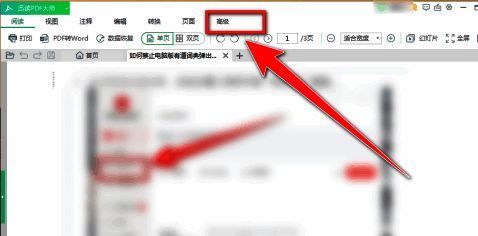
首先,打开迅读PDF大师应用,并使用你的迅读账号进行登录。完成登录后,在主界面上方找到“高级”选项并点击进入。
进入水印设置界面
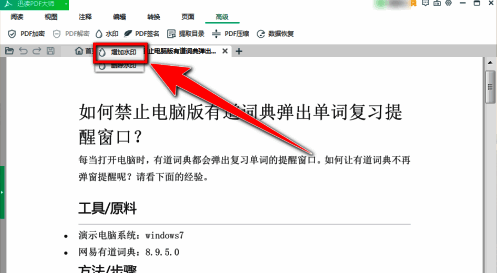
在“高级”菜单下,找到“水印”按钮并点击。随后会弹出一个下拉菜单,选择“增加水印”选项,进入水印设置窗口。
设置水印内容与样式
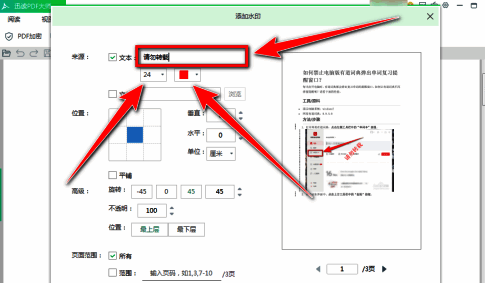
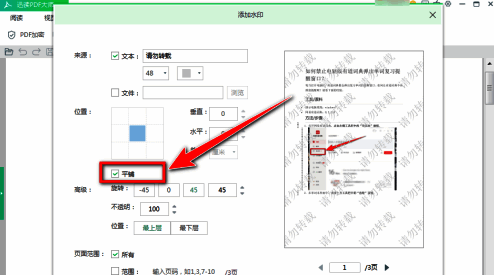
在添加水印的窗口中,输入你想要显示的水印文字内容,并根据需求选择合适的字号与颜色。接着,设置水印的位置模式,例如“平铺”可以实现整个文档页面均匀分布水印效果。
调整角度与透明度
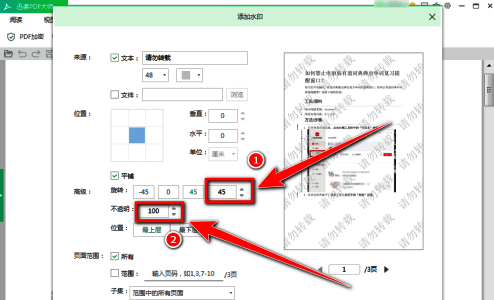
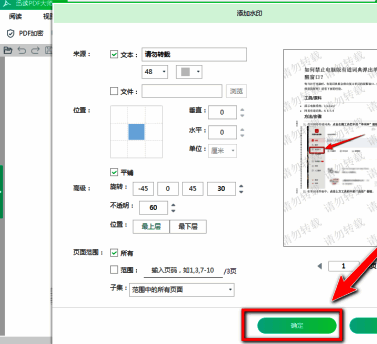
进一步设置水印的倾斜角度以及透明度参数,确保水印既清晰又不影响原文档的阅读体验。所有设置完成后,点击“确定”保存配置。
保存并查看最终效果
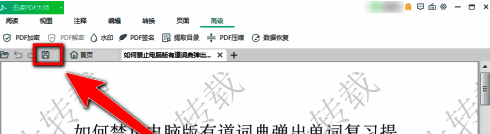
关闭“添加水印”窗口后,在工具栏上点击“保存”按钮,将带有水印的PDF文件进行保存。最后可重新打开文件,检查水印是否已正确添加并符合预期效果。