软件功能简介
迅读PDF大师是一款功能全面的PDF阅读与编辑工具,凭借其直观的操作界面和强大的编辑能力,受到了广大用户的青睐。无论是日常办公还是学习需求,用户都可以通过该软件轻松完成对PDF文件的修改任务。
打开目标PDF文件
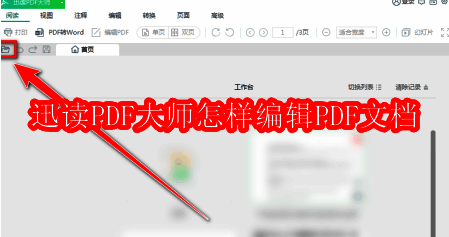
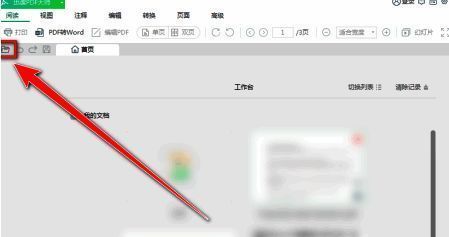
启动迅读PDF大师后,在界面左上角点击“文件夹”图标,进入文件选择界面。
选择需要编辑的文档
在弹出的“打开”窗口中,浏览并选中目标PDF文件,随后点击“打开”按钮加载文档内容。
进入编辑模式
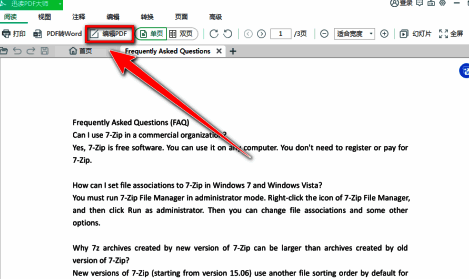
成功加载PDF文档后,点击顶部工具栏中的“编辑”按钮,准备对内容进行修改。
选定可编辑段落
在文档正文中点击任意一段文字,该段即变为可编辑状态,光标会自动闪烁等待输入。
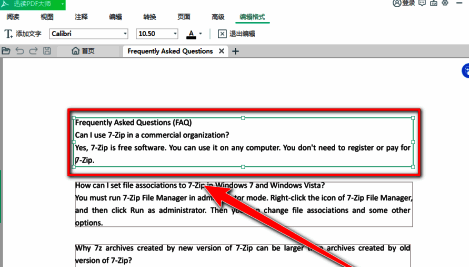
进行文本修改
将鼠标定位到需修改的位置,即可进行文字的添加或删除操作,编辑过程实时生效。
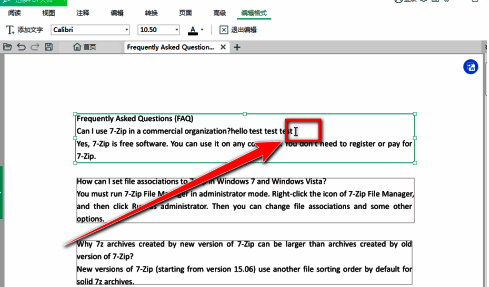
保存编辑结果
完成所有编辑后,点击工具栏上的“保存”按钮,确保更改内容被正确记录。
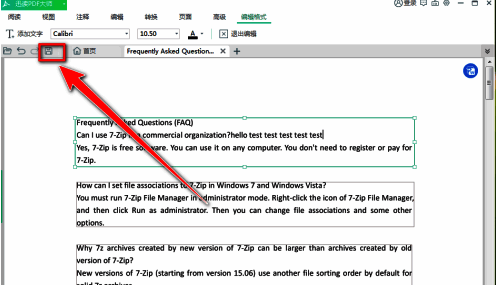
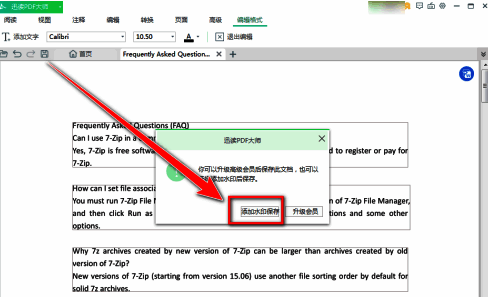
免费用户注意事项
对于未付费用户,在保存时仅能选择“添加水印保存”选项,若希望去除水印则需升级为高级账户。