办公神器钉钉的实用技巧
作为一款广泛应用于企业办公场景的高效协作工具,钉钉电脑版凭借其功能全面、操作便捷的特点深受用户喜爱。在日常办公中,创建空白文档是常见的需求,本文将详细介绍如何快速完成这一操作。
第一步:登录钉钉并点击加号图标
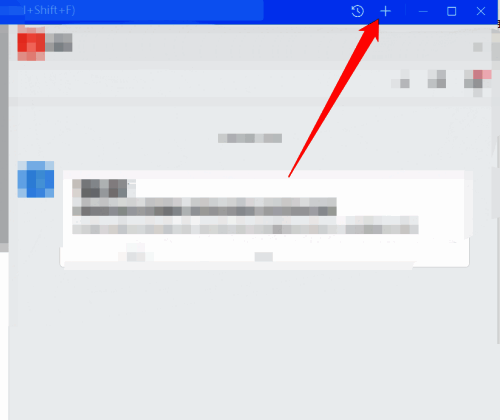
打开钉钉电脑版客户端并完成登录后,在界面右上角找到加号图标并点击,这是进入文档创建流程的第一步。
第二步:选择新建文档选项
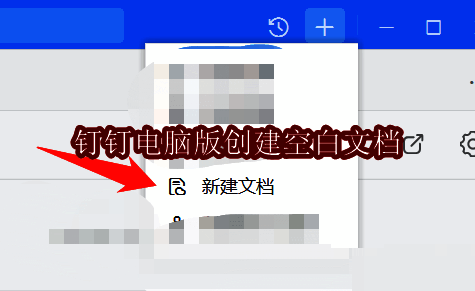
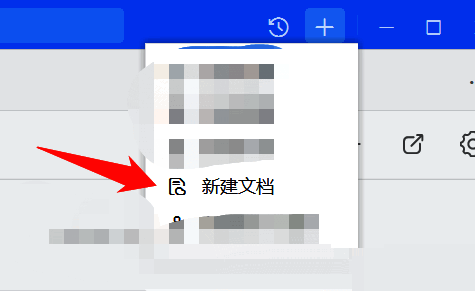
在加号图标展开的下拉菜单中,找到并选择【新建文档】选项,这一步将引导用户进入文档类型选择界面。
第三步:创建空白文档
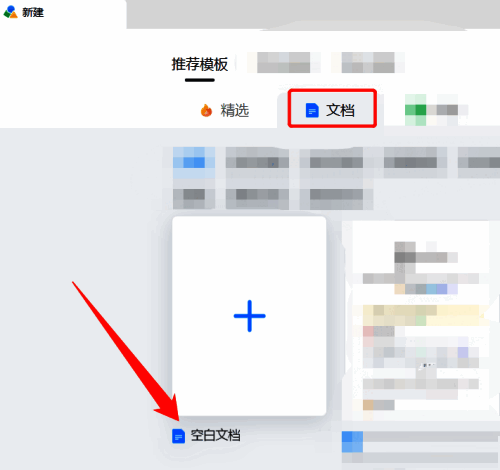
系统会弹出一个名为【新建】的窗口,在此界面中点击【空白文档】按钮,即可成功创建一个新的空白文档。
高效办公从基础操作开始
通过以上三个简单步骤,就能在钉钉电脑版中快速创建空白文档,为后续的文档编辑与协作打下基础。掌握这些基本操作,有助于提升工作效率,让钉钉真正成为你的得力助手。