扩展插件安装指南
Visual Studio Code(简称VSCode)作为一款功能强大的代码编辑器,其灵活性和可扩展性深受用户喜爱。虽然它原生支持多种编程语言和文件格式,但对于像Word文档这样的办公文件,默认情况下并不能直接查看。不过不用担心,只需安装一个合适的扩展插件,就能轻松实现这一功能。
打开扩展市场
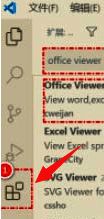
首先,启动VSCode软件后,在左侧工具栏中找到并点击“Extension”扩展图标。该图标通常显示为拼图形状,是进入扩展市场的入口。
搜索Office Viewer插件
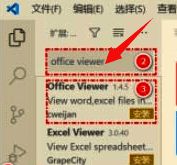
进入扩展市场后,在顶部的搜索框中输入关键词“office viewer”,即可快速定位到相关插件列表。
安装并确认支持Word文档
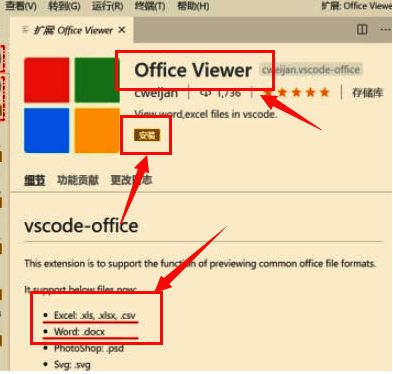
在搜索结果中找到对应的Office Viewer插件后,仔细阅读插件描述,确认其支持的文件格式是否包含.doc或.docx等Word文档类型。确认无误后,点击“Install”按钮进行安装。
高效办公新体验
完成安装后,你就可以直接在VSCode中打开和浏览Word文档了。这种方式不仅提升了工作效率,也使得VSCode成为一个更加全能的工作平台。

