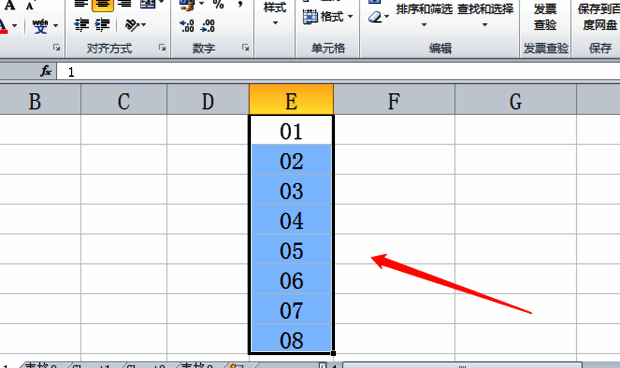
办公软件功能介绍
作为一款广受欢迎的办公软件,Excel不仅具备强大的数据存储能力,还为用户提供了多样化的格式设置功能。对于需要在数字前添加多个零的场景,例如编号管理或特定编码需求,本文将详细介绍两种实用的操作方法。

方法一:使用英文分号快速输入
第一种方式是通过输入英文单引号来实现数字格式的保留。具体操作如下:首先确保输入法处于英文状态,在单元格中先输入一个英文分号 ',然后接着输入所需的数字,例如'0001。这样Excel会自动识别该单元格内容为文本格式,并完整保留前面的零。
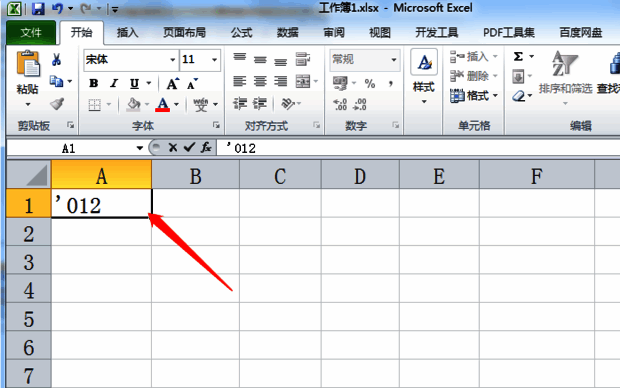
完成输入后按下回车键,此时可以看到数字前的多个零已经成功显示出来,不会因为系统默认数值格式而被省略。
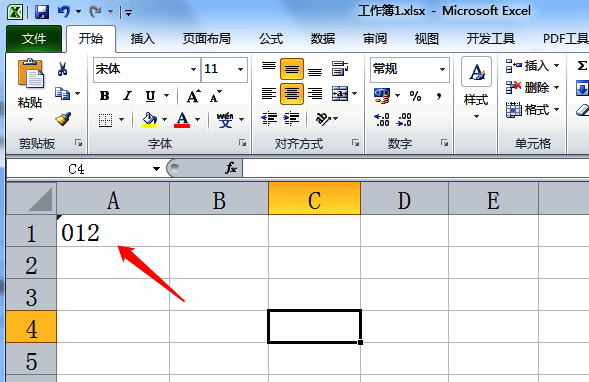
方法二:自定义单元格格式
另一种更为灵活的方式是通过调整单元格格式来设定固定显示规则。操作步骤包括:选中希望设置的单元格区域,右键点击选择“设置单元格格式”选项。
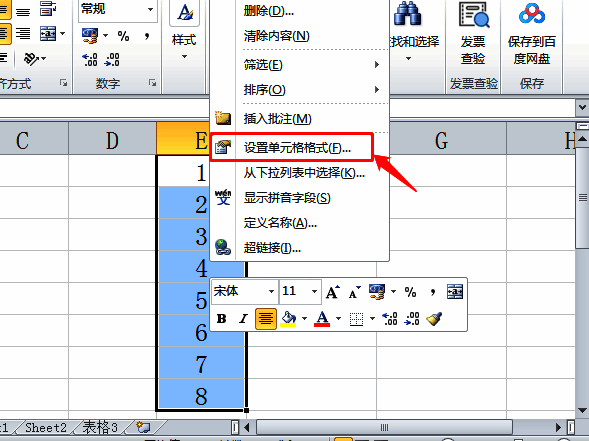
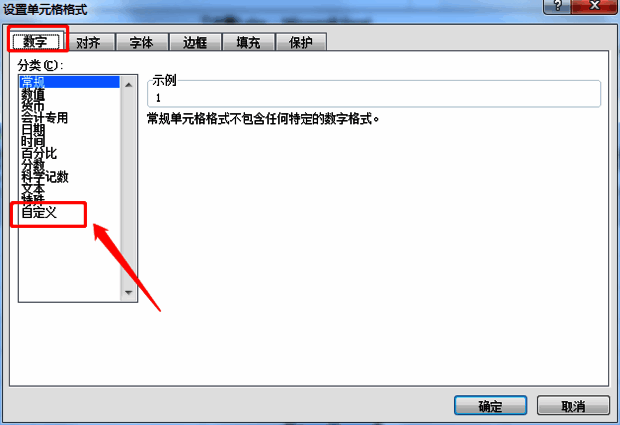
在弹出的窗口中切换至“数字”选项卡,并从左侧类别列表中选择“自定义”模式。
接下来,在“类型”输入框内填写格式代码 0####,其中前面的0表示强制显示至少一位数,后面的#则代表可变长度的数字位数。确认无误后点击“确定”按钮保存更改。
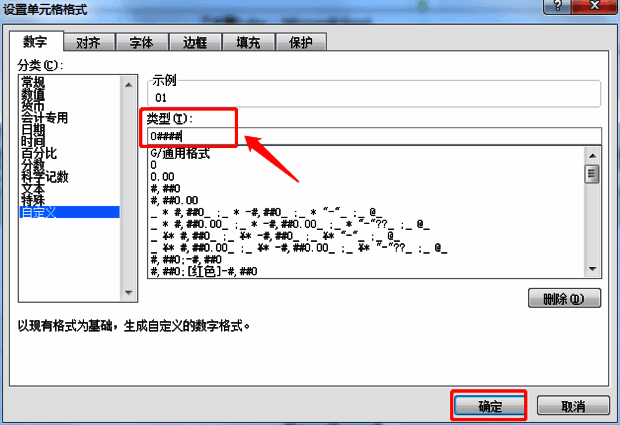
完成上述设置后,所选区域内的所有数字都会按照预设格式进行展示,即使原始数据本身不带前导零也能正确呈现。