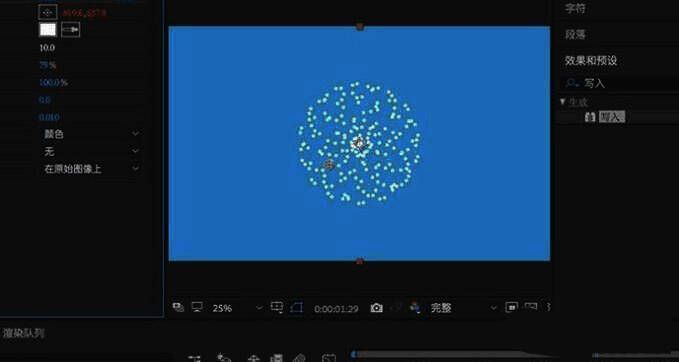
了解AE软件与本次教程目标
Adobe After Effects是一款功能强大的视频后期处理工具,广泛应用于动态图形设计、视觉特效以及动画制作领域。本次教程将带大家学习如何使用AE制作一个具有美感的点状花瓣图形效果,适合初学者和有一定基础的用户参考学习。
新建合成并创建固态层
首先打开AE软件,按下快捷键Ctrl+N新建一个合成项目。接着使用Ctrl+Y快速创建一个新的纯色固态层,在弹出的设置界面中,将宽度和高度设置为与当前合成相同的数值,颜色可自由选择,确认后点击“确定”继续。
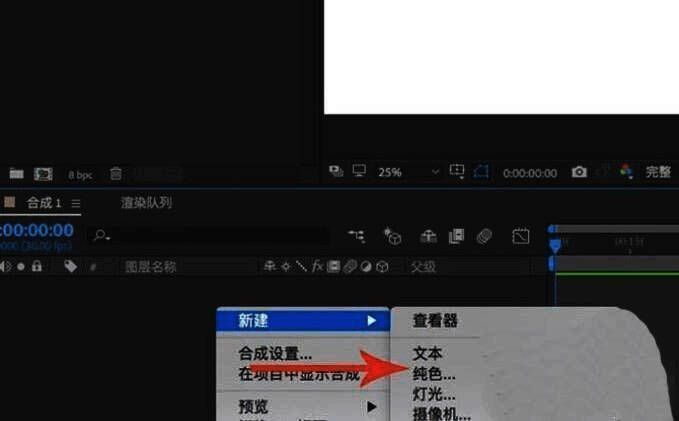
添加写入效果并启用表达式
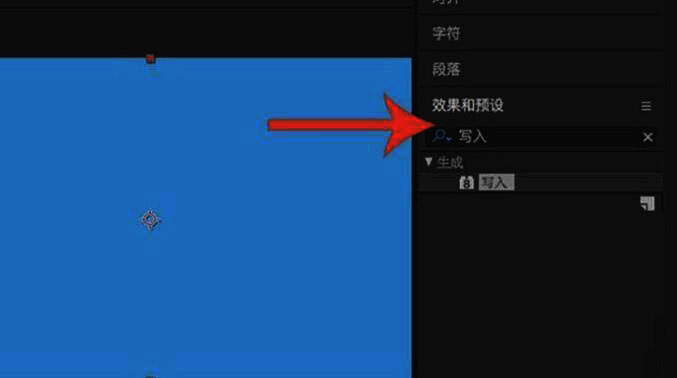
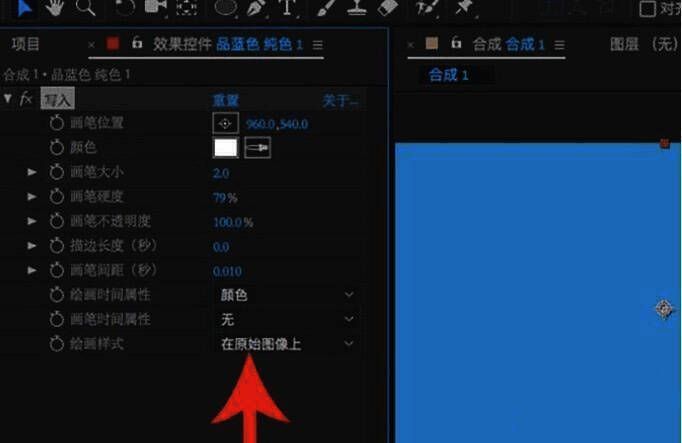
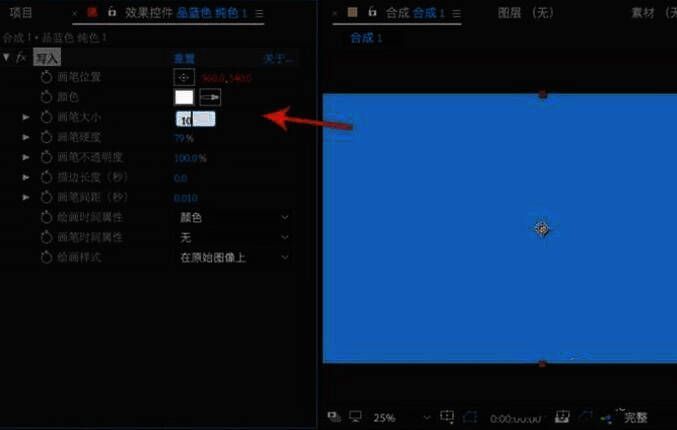
接下来在“效果和预设”面板中搜索“写入”效果,并将其拖动到刚刚创建的固态层上。进入“效果控件”面板,找到“画笔位置”参数,按住Alt键并点击其旁边的关键帧按钮,激活表达式编辑模式,此时该参数会显示为红色,表示已成功绑定表达式。
输入表达式并调整参数
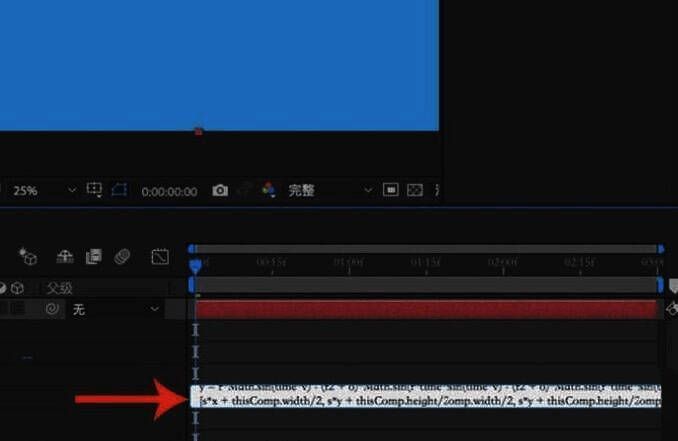
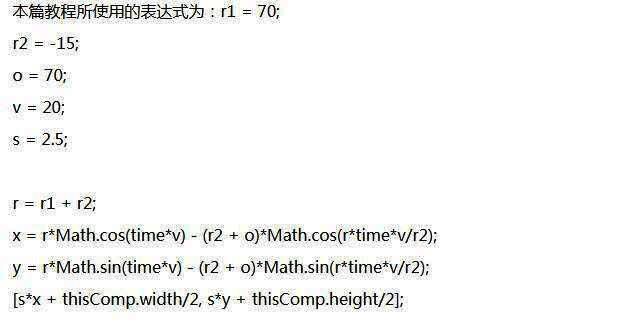
在时间轴下方的表达式输入栏中,粘贴或手动输入用于生成点状花瓣图形的表达式代码。完成后还可以根据需要调整“画笔大小”等参数,以增强视觉表现力,画笔尺寸越大,呈现的效果越明显。
预览最终效果
所有设置完成后,按下回车键即可实时预览由表达式驱动的点状花瓣图形动画效果。通过本教程的学习,你已经掌握了利用AE结合表达式实现复杂动态图形的方法,快尝试应用到自己的作品中吧!