EV剪辑软件具备强大的视频剪辑功能,它支持多种不同的视频格式,功能丰富且十分全面。那么,大家是否了解如何使用这款软件添加字幕呢?接下来,就为大家详细介绍添加字幕的方法,赶紧一起来看看吧!

EV剪辑怎么样加字幕
步骤一:创建字幕模板
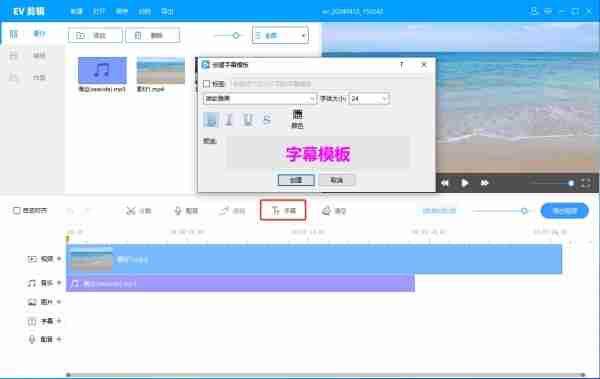
点击“字幕”按钮:在EV剪辑的编辑界面顶部,找到并点击“字幕”按钮,从而进入字幕编辑模式。
创建字幕模板:点击“创建字幕”选项,这时会打开字幕设置窗口。
设置参数:挑选合适的字体、字号、颜色等,要让这些设置与视频风格相契合。
步骤二:添加字幕到时间轴
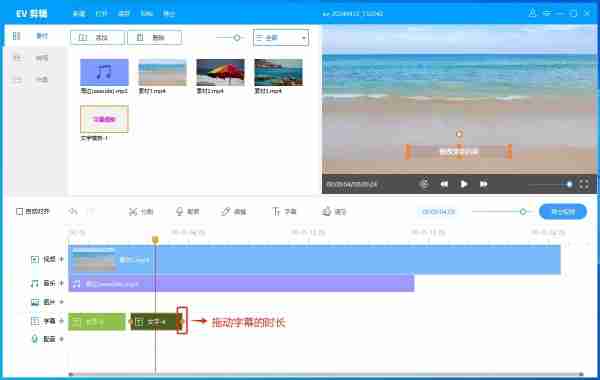
拖动字幕模板:把创建好的字幕模板从字幕库拖动到时间轴上的目标位置。
调整显示时长:选中时间轴上的字幕块(一般呈现为绿色),通过拖动右侧的色块来调整字幕的显示时长,保证其与视频内容同步。
调整字幕位置:在右上角的预览区域,拖动字幕框来调整位置,避免遮挡住画面中的重要内容。
步骤三:输入和编辑字幕内容
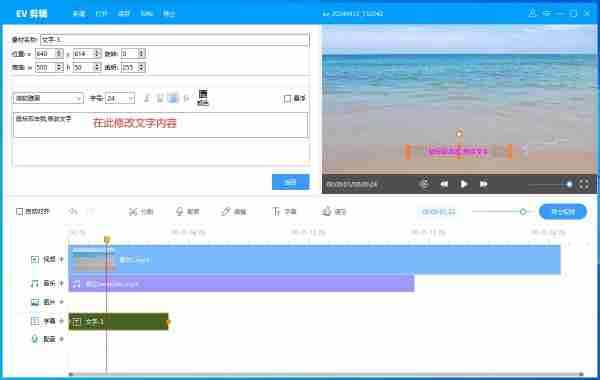
双击字幕片段:在时间轴上双击需要编辑的字幕片段,进而打开字幕编辑窗口。
输入字幕文本:在编辑窗口中输入字幕内容。
修改文字属性:根据实际需求调整字体、字号、颜色等属性,维持视频风格的统一。
使用分割工具:要是需要分割长字幕,可以运用EV剪辑的分割工具,精准控制每个字幕片段的显示时间。