软件功能介绍
作为一款广受开发者喜爱的代码编辑工具,VSCode(Visual Studio Code)不仅功能强大,还支持高度自定义的界面设置,其中就包括字体大小的调整。对于长时间编码的用户来说,合适的字体大小不仅能提升阅读体验,还能有效缓解视觉疲劳。
如何打开VSCode进行设置
首先,在电脑上找到并启动 Visual Studio Code 编辑器。

进入首选项设置菜单
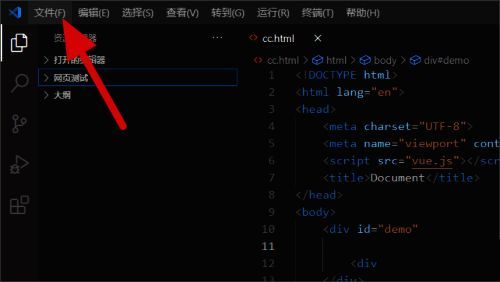
在顶部菜单栏中点击【文件】选项,接着选择【首选项】-【设置】,即可进入个性化配置页面。
调整字体大小参数
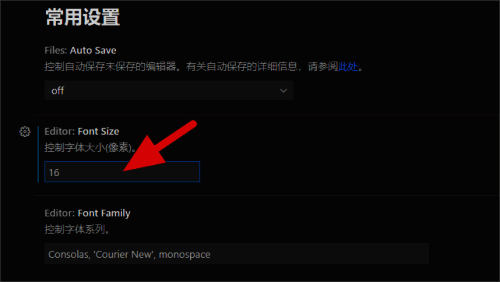
在设置页面中,找到【Font Size】选项,点击其输入框准备修改数值。
完成设置并保存更改
在输入框中填入你希望使用的字体大小数值,按下【回车】键即可立即生效,完成个性化设置。