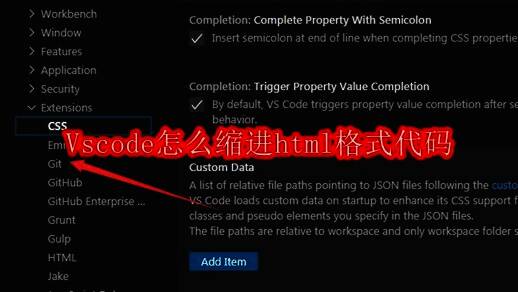
VSCode代码编辑器功能介绍
作为前端开发必备工具,VSCode凭借其强大的代码编辑功能和丰富的插件生态,成为众多开发者的首选编辑器。在日常开发中,保持HTML代码的规范缩进是提升代码可读性的重要环节。
进入设置界面操作步骤
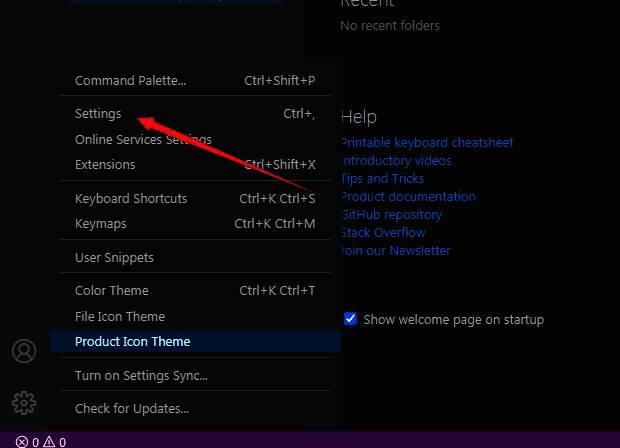
用户可以通过点击软件界面左下角的更多图标,快速定位到设置选项入口。这个位置通常集中了各类基础配置选项,方便开发者进行基础环境设置。
找到Git配置相关选项
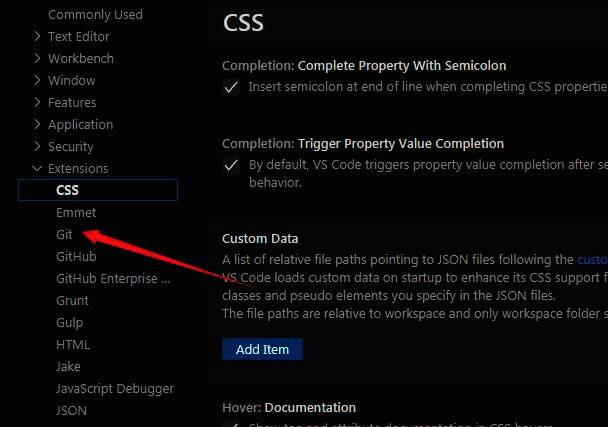
在打开的设置面板中,建议使用搜索功能快速定位到Git配置区域。虽然该功能看似与版本控制相关,但其中包含了一些特殊的格式化设置选项。
开启HTML自动缩进功能
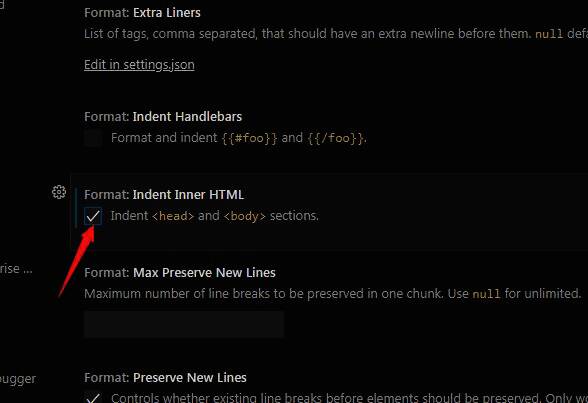
通过勾选format indent inner html选项,即可激活HTML文件的自动缩进功能。这项设置生效后,当用户保存文件时编辑器会自动优化代码缩进格式,确保代码结构清晰易读。
实用开发技巧补充
完成上述设置后,建议同时启用保存时自动格式化功能。这样可以在每次保存文件时自动应用最佳缩进格式,大幅提升HTML代码编写的效率和质量。