问题背景介绍
在使用Adobe InDesign进行排版设计时,很多用户都会遇到栏间跨区脚注的设置问题。这种功能虽然在某些情况下非常实用,但对于不需要该功能的用户来说,可能会造成一定的操作困扰。
具体操作步骤
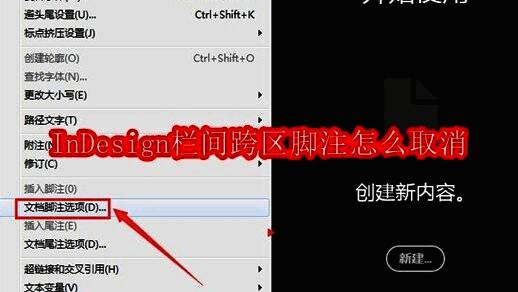
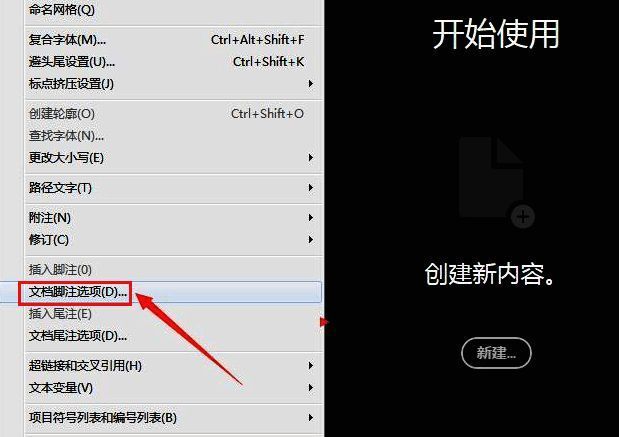
首先打开InDesign软件界面,在顶部菜单栏选择"文字"选项,随后点击下拉菜单中的"文档脚注选项"按钮。这一步操作将调出脚注设置面板。
切换设置面板
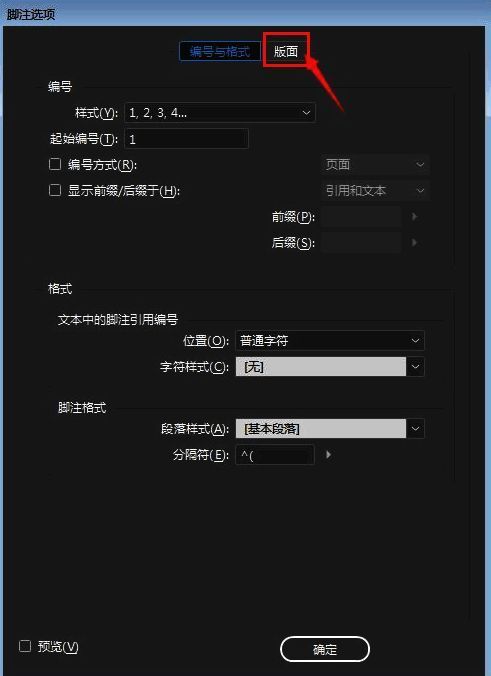
在弹出的脚注选项窗口中,点击顶部标签页将设置界面切换到"版面"选项卡。这个界面包含了与页面布局相关的多项设置选项。
关闭跨区脚注功能
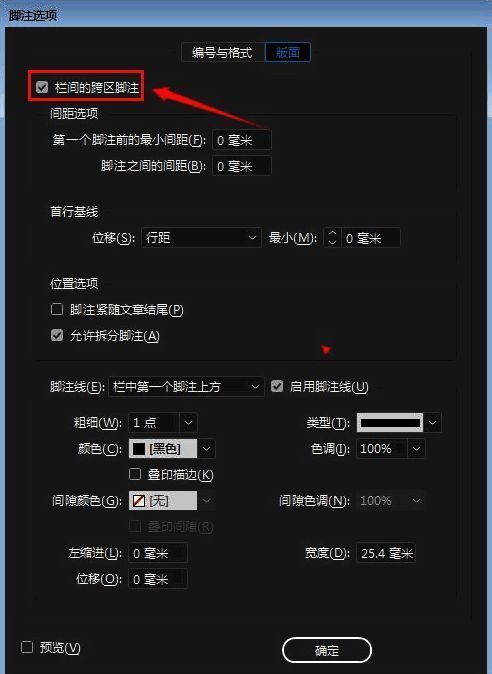
在版面设置界面中,找到"栏间跨区脚注"相关选项。通过鼠标点击取消该选项前的勾选标记,即可完成对栏间跨区脚注功能的禁用操作。
最终确认界面
完成上述操作后,可以查看设置界面的变化以确认是否成功取消了栏间跨区脚注功能。此时再次进行文档编辑时,就不会再出现自动跨栏的脚注效果了。