Edge浏览器功能介绍与设置背景
作为微软官方推出的主流浏览器之一,Microsoft Edge凭借其流畅的使用体验和丰富的实用功能,深受广大用户喜爱。其中,“卡片年份设置”是许多用户在进行在线支付或填写表单时关注的重点操作。为了帮助大家更好地掌握这一设置流程,本文将详细介绍如何在Edge浏览器中设置卡片年份。
进入Edge浏览器设置界面
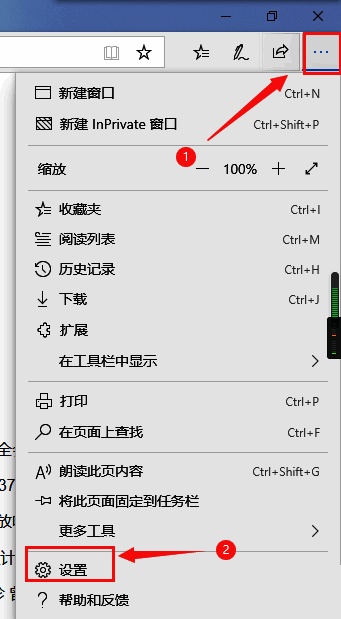
首先打开Microsoft Edge浏览器,在右上角找到并点击“…”三个点组成的菜单按钮,随后在下拉选项中选择“设置”,进入浏览器的主设置界面。
进入密码与自动填充设置
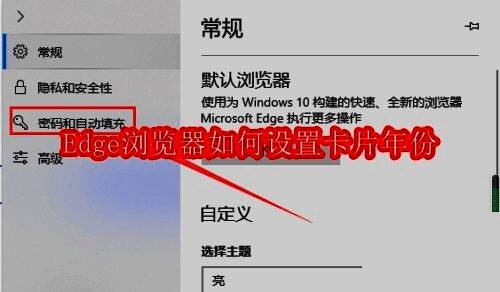
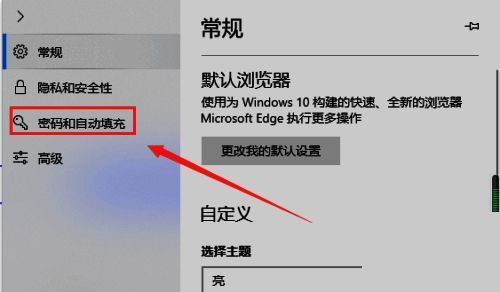
在设置页面左侧导航栏中,找到“密码和自动填充”选项并点击进入,这里集中管理了浏览器对表单、信用卡等信息的保存与填充功能。
管理卡片信息
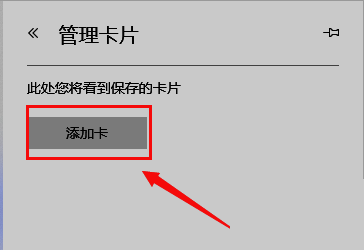
在“密码和自动填充”页面中,继续点击“管理卡片”按钮,进入卡片信息管理界面,可以查看已保存的信用卡或支付卡信息。
添加新卡片进行年份设置
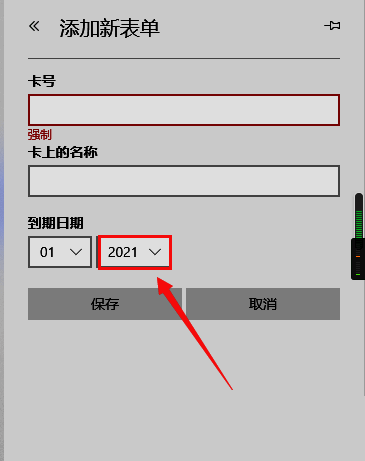
如果需要新增一张卡片或者修改现有卡片的有效年份,点击“添加卡”按钮,系统将弹出卡片信息填写窗口,在此可输入卡号、持卡人姓名以及有效期(包括年份)等详细信息。
完成卡片年份设置
确认信息无误后,点击保存即可完成设置。此时,用户在后续使用Edge浏览器进行支付时,系统将自动识别并填充所设置的卡片年份信息,提升填写效率。