
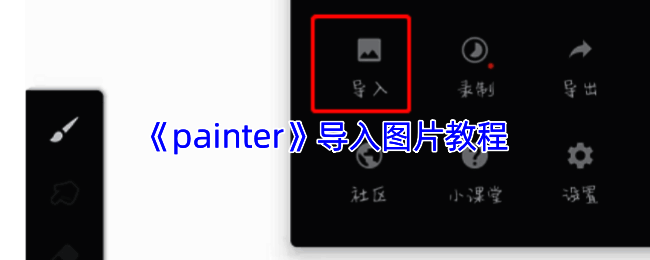
用户若要导入图片到Infinite Painter软件中,可先打开该软件,进入绘画操作界面。接着,点击“导入”按钮,在弹出的面板里,既可以选择“画廊”,也能选择相应的文件管理器。定位并选中想要导入的图片后,点击“导入为图片”,图片就会作为图层被导入到画布中,之后便能进行编辑和创作,整个操作相当便捷。
painter怎么导入图片?
一、Painter导入图片临摹步骤:
1、开启painter软件,点击“新”图标,创建一个尺寸合适的画布,从而进入绘画操作界面。
2、在画布右上角点击三点图标,在弹出的选项窗口中选择“导入”按钮,再选择“相册”来进行导入操作。
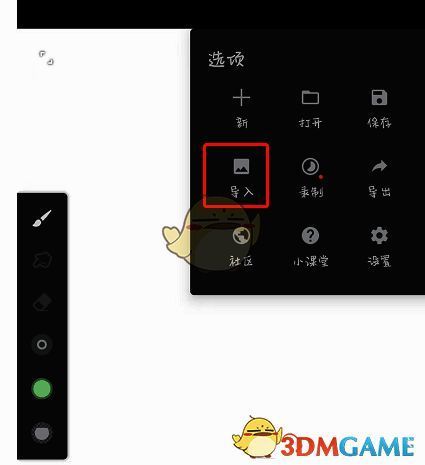
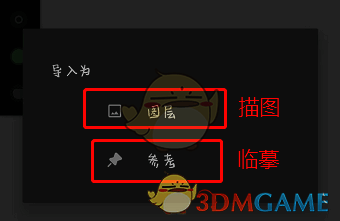
3、在相册里挑选我们所需的参考图片,之后会弹出一个“导入为”的选项框。
4、由于这里是用于临摹参考的,所以选择“参考”按钮。这样导入进来的图片会悬浮在画布之上,不会对图层造成影响,并且还能随意进行缩放操作。
二、Painter导入图片描图步骤:
1、在创建好画布之后,展开选项面板,选择“导入”按钮。
2、在相册中找到需要描图的线条图片,在“导入为”窗口选择“图层”按钮。
3、此时图片会出现在画布上,我们还能够对图片的位置和大小进行调整。
4、展开图层面板,把图片图层的不透明度调低,然后新建一个图层就可以进行描图了。
