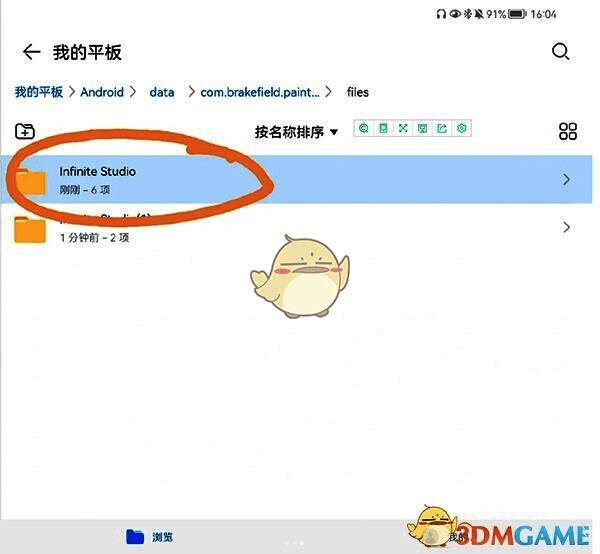
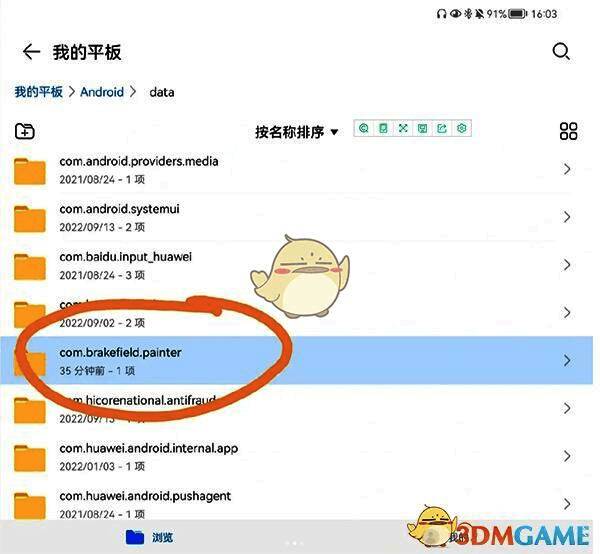
在Painter绘画界面,您可以点击右上角的三点图标,随后选择“导入”功能,接着点击进入文件夹。需要注意的是,要确保下载的笔刷文件是以“.przp”为后缀,选中您所需的笔刷后进行导入操作。此外,还能通过分屏拖动的方式,将已下载的笔刷文件从QQ、微信等应用中直接拖入Infinite Painter来完成导入。
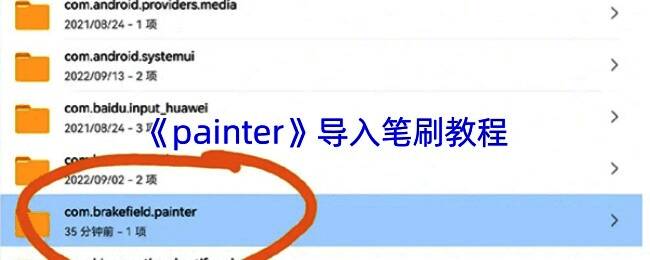
painter怎么导入笔刷?
一、直接打开导入笔刷
1、您可以先把笔刷发送到iPad的QQ上(当然,使用微信也是一样的),之后下载好想要导入的笔刷文件。点击一个下载好的笔刷文件,这时里面会出现一个“用其他应用打开”的蓝色按钮,您直接点击它就行。
2、接着在弹出的选择框中会显示很多软件,您从中选择“painter”,点击“仅此一次”,然后在新弹出的对话框中点击“允许”离开QQ。
3、随后您会进入到painter的界面,此时界面上会出现“Brush imported successfully”“Brush added to Downloads”这两串英文,这就代表笔刷已经成功导入了。您可以点击笔刷的下界面,找到刚才导入的笔刷,然后在画笔上进行测试,查看笔刷是否兼容。
二、软件内导入笔刷
1、打开painter,在主页面点击右上角的三个点,在出现的选项中点击“导入”,然后再点击“档”,也就是文档。
2、然后在手机中找到下载好的笔刷文件,您要提前记好笔刷文件的存放位置。这里以点击“文件管理”为例,然后在文件中选择“手机储存”,在里面找到并点击笔刷文件即可完成导入。