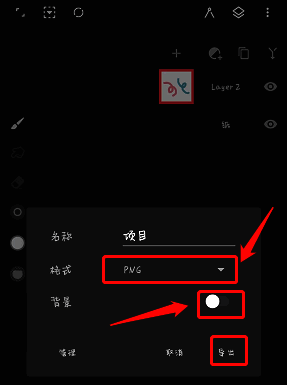
首先打开Infinite Painter软件,当我们完成绘画作品之后,点击界面右上角的“三点”图标,接着在弹出的选项里选择“导出”功能。随后在弹出的导出参数设置窗口中,把格式设定为“PNG”格式,同时要确保背景开关处于关闭状态。最后点击“导出”按钮,这样就能成功保存具有透明背景的图片了。

painter怎么导出透明底?
1、开启painter软件,新建一个画布,然后导入我们需要处理的图片素材。为了便于观察,最好将背景色修改为黑色。
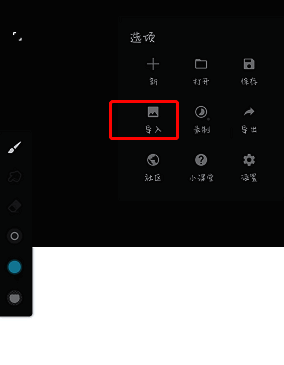
2、点击右上角的工具栏,在其中选择“编辑”菜单,接着再选择里面的选区工具。
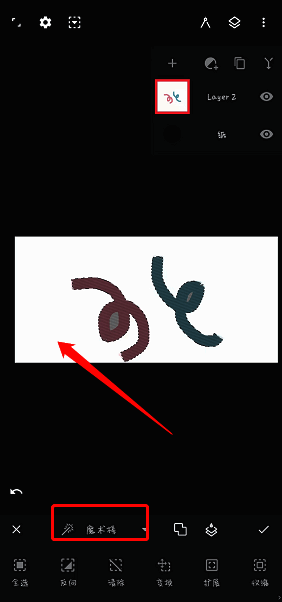
3、要是我们的图片背景是纯色的,那么可以直接选择“魔术棒工具”,点击背景后进行删除操作。
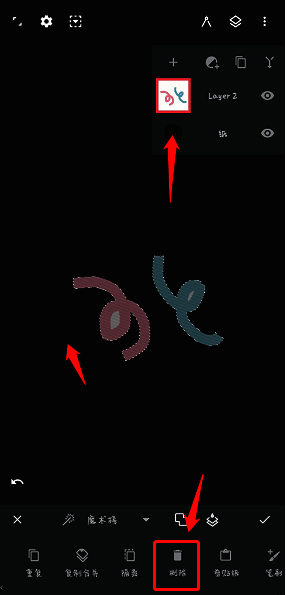
4、点击右上角的其他图标,在展开的选项中,找到并点击“导出”功能。这时会弹出一个导出参数设置窗口,在这个窗口中我们一定要正确设置参数,否则导出的图片可能还是带有颜色。
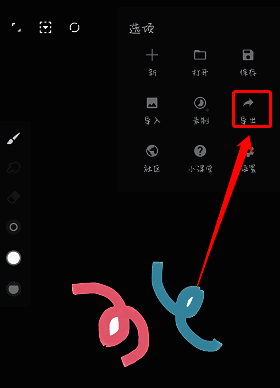
5、将导出格式设置为“PNG”格式,并且把背景开关“关掉”,最后点击右下角的“导出”按钮,这样导出的图片就是透明底的了。