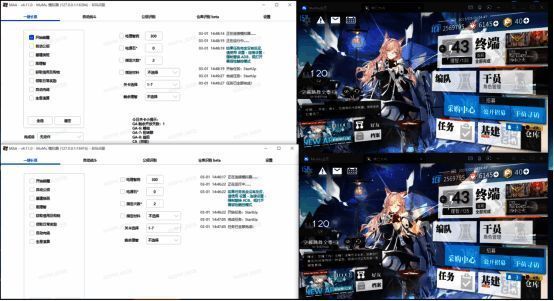
MAA,全称为 MAA Assistant Arknights,是一款专门为明日方舟游戏打造的小助手。借助与模拟器搭配使用,它能实现自动刷图、智能基建换班等功能,让玩家轻松一键开启全日常长草模式,彻底解放双手。
在众多模拟器中,MuMu 模拟器 12 与 MAA 堪称完美适配。接下来,将为大家详细介绍 MAA 与 MuMu 模拟器 12 的安装及操作方法。
一、MAA 的安装步骤
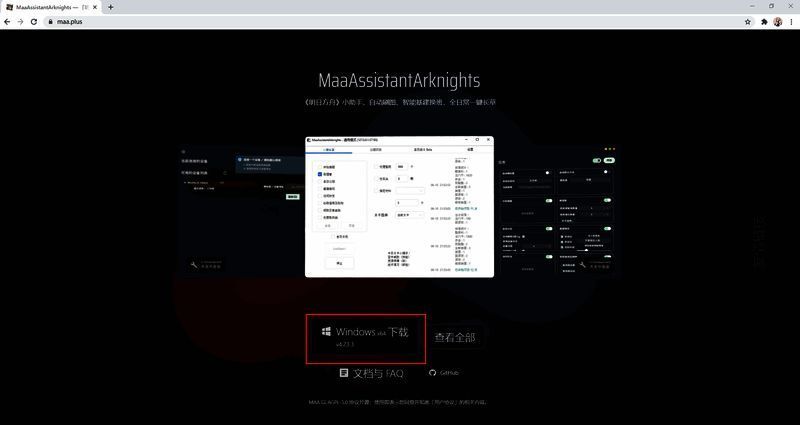
首先,访问 MAA 官网(https://maa.plus/)获取 MAA 的整包文件,然后进行解压安装。
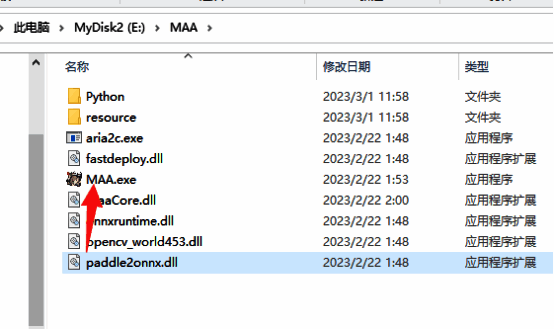
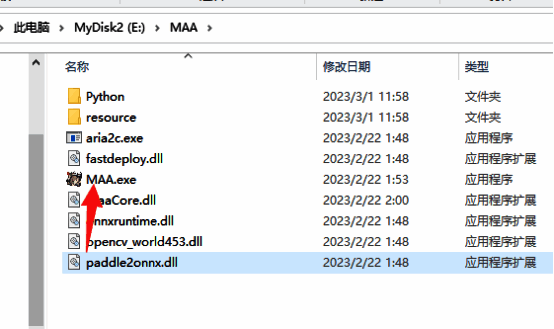
解压完成后,在 MAA 文件夹里找到 MAA.exe 应用程序,双击该程序即可打开 MAA。
二、MuMu 模拟器 12 的下载与安装
第一步,点击链接(https://mumu.163.com/update/)下载最新版本的 MuMu 模拟器 12。
第二步,下载完成后打开安装程序,安装模拟器时可根据自身需求自定义安装路径,建议将其安装在固态硬盘上,这样能让模拟器运行得更加流畅。
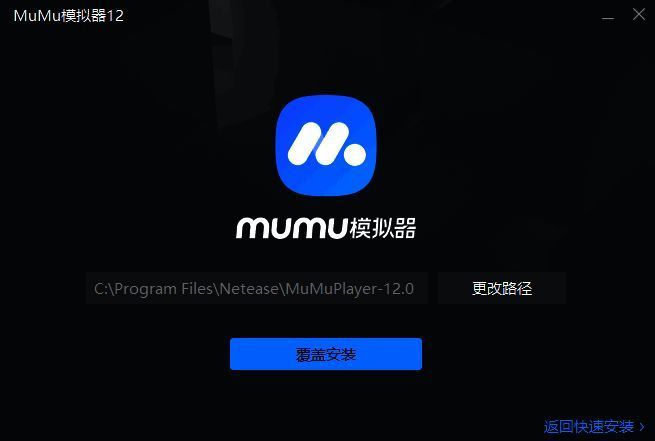
第三步,耐心等待安装完成,安装结束后启动模拟器。
三、连接 MuMu 模拟器 12 的方法
打开 MAA 后,按照以下步骤进行相关设置:
第一步,点击 MAA 界面中的【主页面 - 设置 - 游戏设置】,从中选择【客户端类型】。
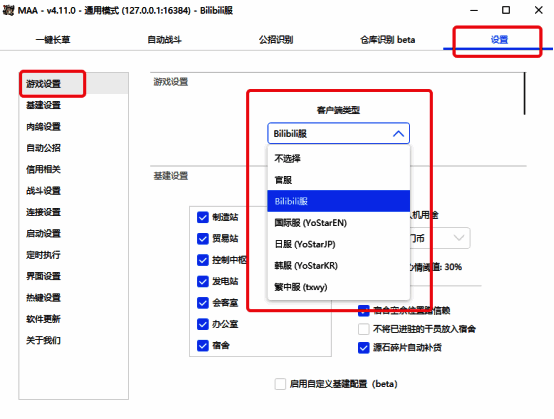
第二步,选择好客户端类型后,接着点击【设置 - 连接设置】,进行模拟器连接操作:
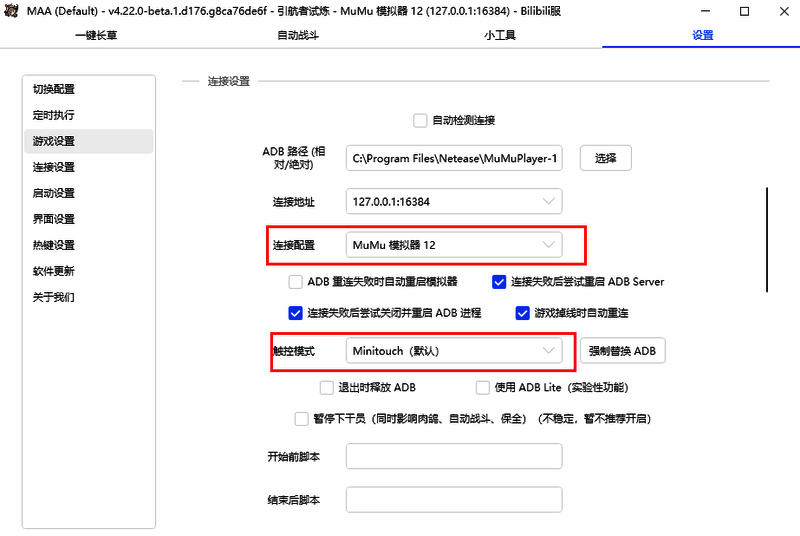
1、手动【选择 adb 路径】:找到模拟器的安装路径,在该路径下的 shell 文件夹中,选中 adb 文件即可。
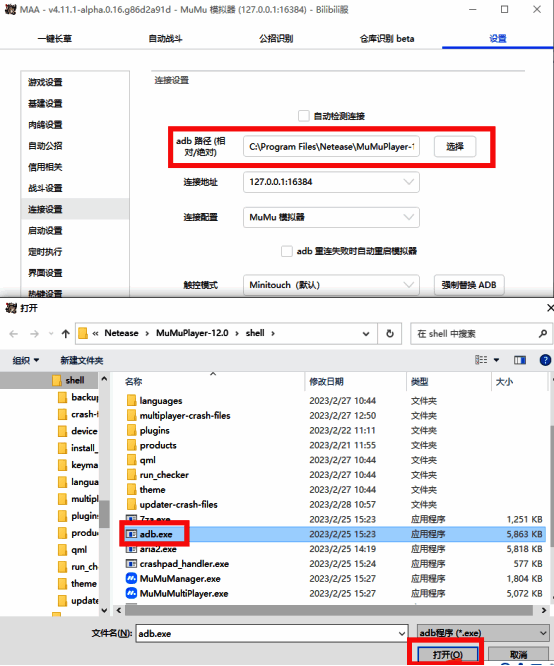
2、填写【连接地址】:127.0.0.1:xxxxx。这里的 xxxxx 是 MuMu 模拟器 12 的 ADB 调试端口号,需要前往 MuMu 模拟器 12 的菜单 - 问题诊断中自行查看。
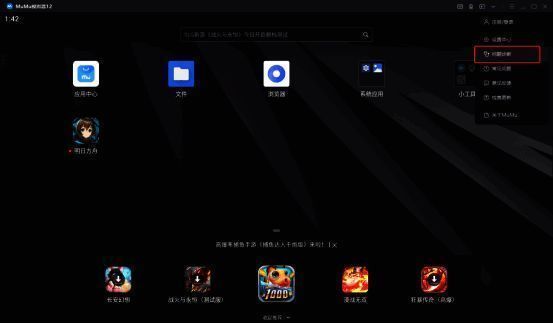
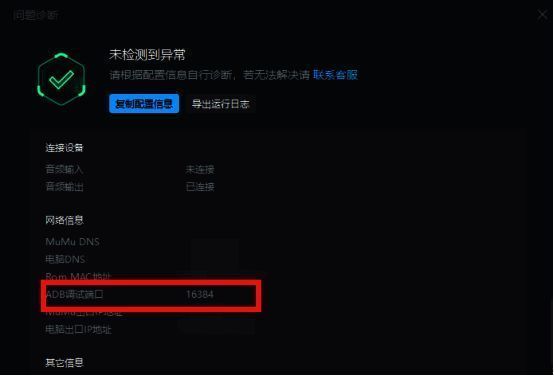
3、将【连接配置】修改为 MuMu 模拟器 12。
4、【触控模式】默认选择 Minitouch 模式即可。
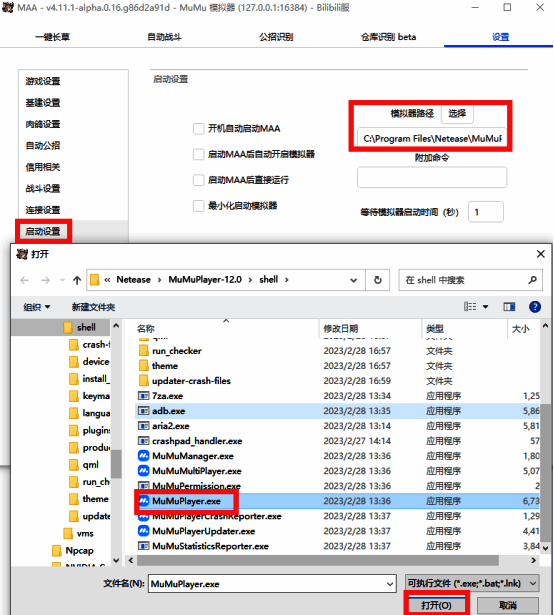
第三步,点击【设置 - 启动设置】,选择【模拟器路径】,找到模拟器安装路径下的 shell 文件夹中的 MuMuPlayer.exe 应用程序,然后点击打开。
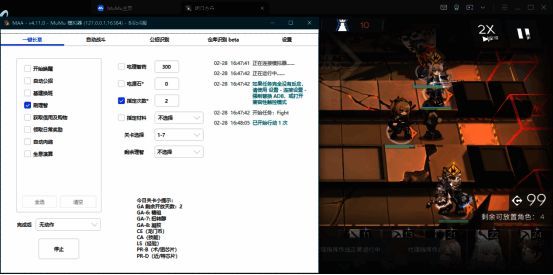
完成以上所有设定后,点击 MAA 主界面上的【一键长草】,选择想要操作的项目,再点击 Link Start! 按钮,MAA 就会自动连接 MuMu 模拟器 12,开启轻松挂机之旅。
四、MAA 多开操作参考
如果需要多开 MAA,可以参考以下操作:
第一步,在 MAA 的文件夹下,双击打开 MAA.exe 应用程序,根据自己的需求决定打开 MAA 的数量。
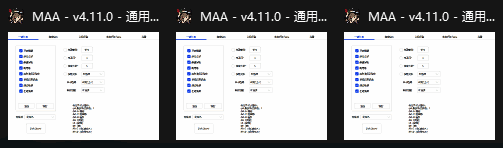
第二步,打开 MAA 主页面的【设置 - 连接设置】,仔细设置并检查每个 MAA 的连接地址是否准确对应需要连接的模拟器端口。
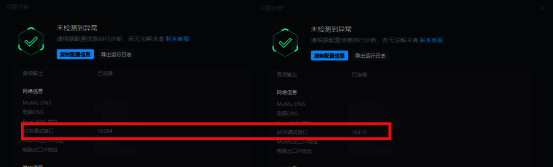
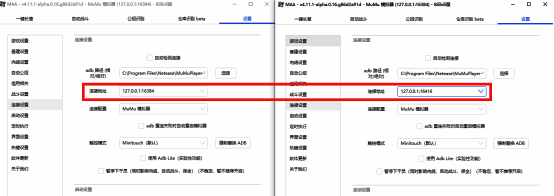
设置调整好后,返回【一键长草】界面,点击 Link Start,就能实现 MAA 多开并连接多个模拟器进行多开挂机。需要注意的是,多开的模拟器需要从 MuMu 多开器 12 内打开,而且 MAA 重启后需要重新检查端口是否对应准确。