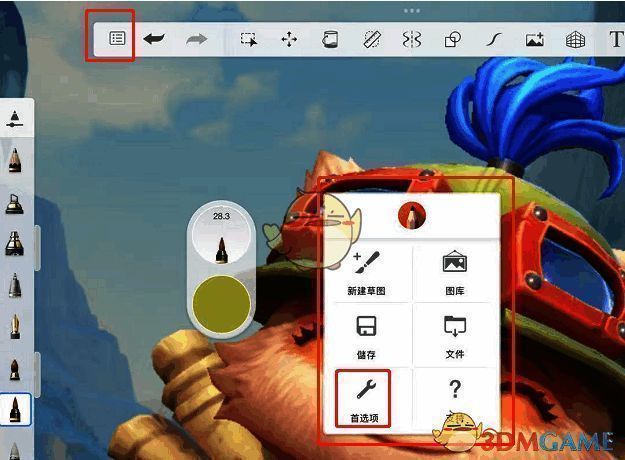
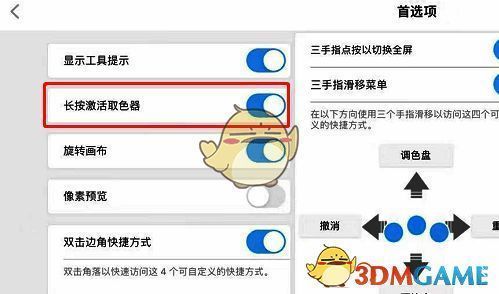
用户若要在画布上提取颜色,只需在目标位置长按,此时会弹出一个带颜色的小圆环,圆环内的颜色即为所拾取的颜色。松手后,调色盘便会自动变为刚才拾取的颜色。要是取色器功能消失了,大概率是“长按激活取色器”这一功能被关闭了。这时,用户只需点击画布左上角的设置图标,在弹出的小窗口里点击“首选项”,接着将“长按激活取色器”功能开启即可。

《sketchbook》取色器使用教程:
1、首先,打开sketchbook软件,然后在需要提取颜色的地方长按,此时会出现一个带颜色的小圆环,如图所示:
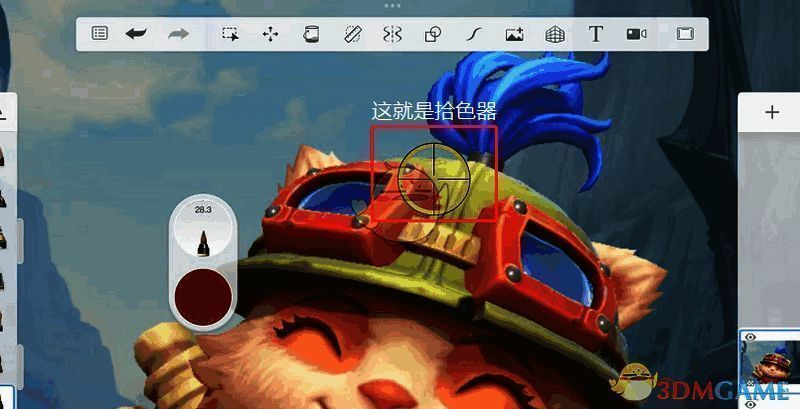
2、小圆环中的颜色就是所拾取部分的颜色,松手后,色盘会变成刚才拾取的颜色。这样一来,我们就可以切换到画笔工具,使用刚刚拾取的颜色进行上色操作,是不是十分便捷呢?不过,有些朋友长按后并没有出现这个小圆环,这是怎么回事呢?
3、有可能是不小心关闭了sketchbook中的【长按激活取色器】功能。我们可以点击画布左上角的设置,在弹出的小窗口中点击【首选项】,将【长按激活取色器】功能打开,这样就能正常使用取色器工具了,具体操作如图所示: