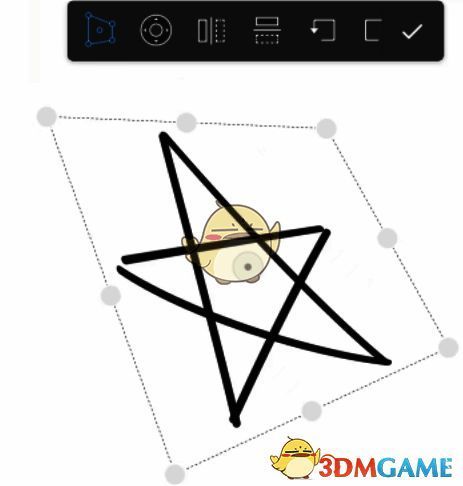
在SketchBook里,使用变形功能或者变换工具相当简便。用户只需在画布上绘制好图形之后,点击界面上方的第二个图标,就能选择变换功能,这时图形上会出现灰色的调整点。通过单指拖动可以调整图形的位置,双指操作则能够实现放大、缩小以及旋转的效果。
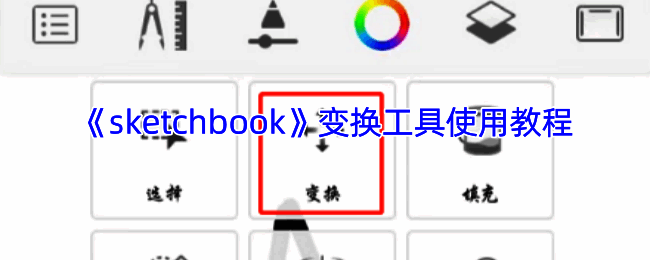
《sketchbook》变换工具使用教程:
一、sketchbook变形工具在哪
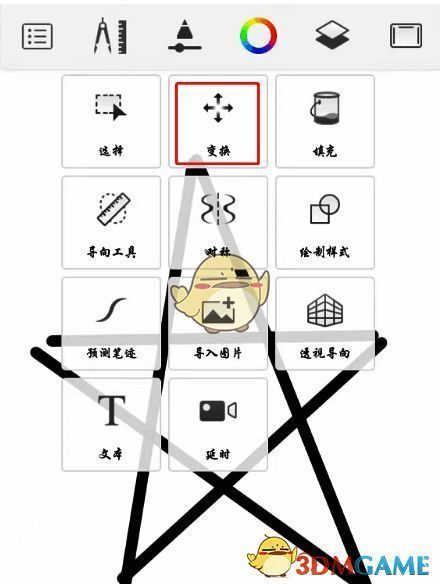
打开sketchbook软件,点击界面上方的“圆规和直尺”图标,在弹出的窗口中选择“变换”选项,在弹出的功能里第一个便是“扭曲变形”工具。
二、sketchbook对图形扭曲变形教程
1、点击手机上的sketchbook绘画软件,进入sketchbook绘画主界面;
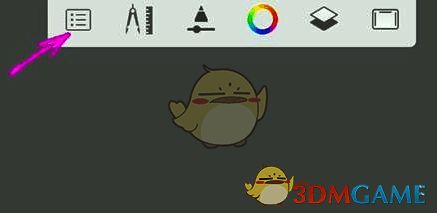
2、接着点击界面上方的第一个图标,在弹出的窗口中选择“新建草稿”选项,在新建草图界面选择“自定义”,按照需求设置草图的“宽度”和“高度”;
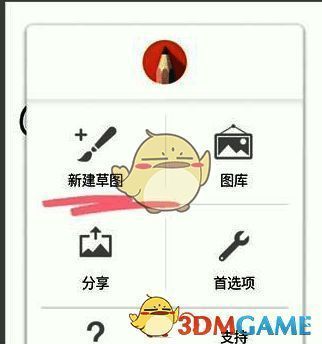
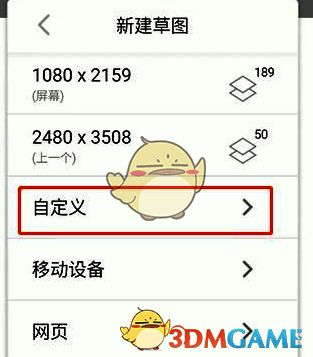
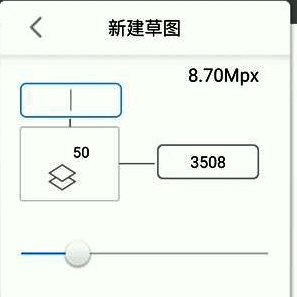
3、选择“画笔”工具,在画布中绘制一个五角星,接着点击界面上方的“圆规和直尺”图标,在弹出的窗口中选择“变换”选项;
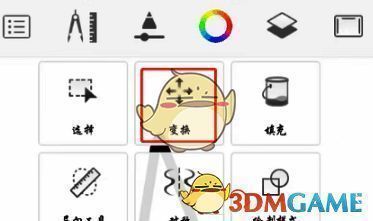
4、在弹出的“变换”功能中点击第一个,五角星周围会出现灰色的点,用手指拖动灰色的点就能对五角星进行扭曲变形,双指拖动还能对五角星进行放大、缩小和旋转。