
在SketchBook这款软件里,用户若要打开图库,可点击右上角的菜单按钮(该按钮外观可能是三个垂直点或者其他特定图标)。点击之后,会弹出一个对话框,对话框中包含“图库”选项,点击此选项就能进入图库。进入后,用户可以在此查看、管理并保存自己的作品。
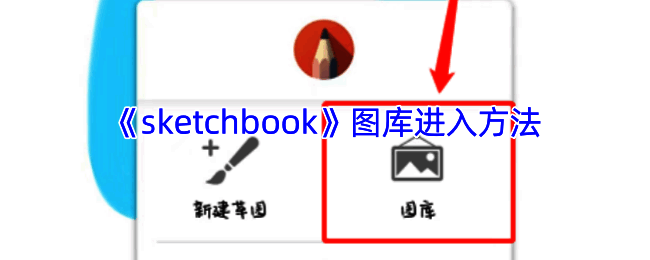
sketchbook怎么打开图库?
1、开启sketchbook绘画软件,进入绘画界面。
2、软件左上方有一个菜单图标,点击它会弹出一个窗口。
3、窗口内的内容分别为“新建草图”“图库”“分享”“首选项”“?”“支持”这六项。
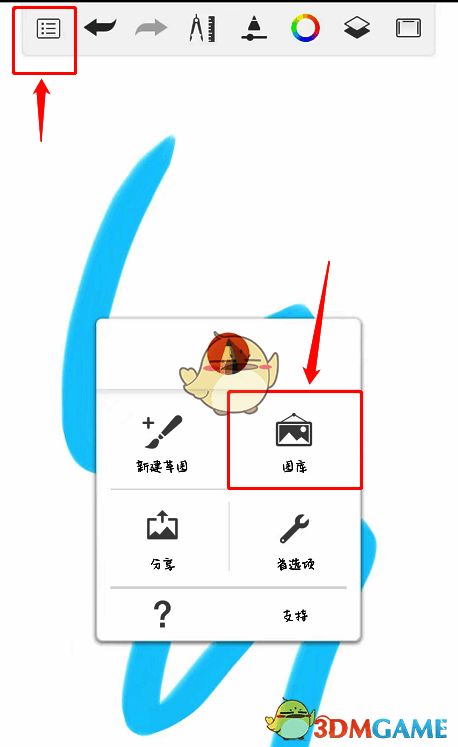
4、点击“图库”按钮,即可进入图库界面,里面会陈列所有的草图,用户可以左右滑动查看。
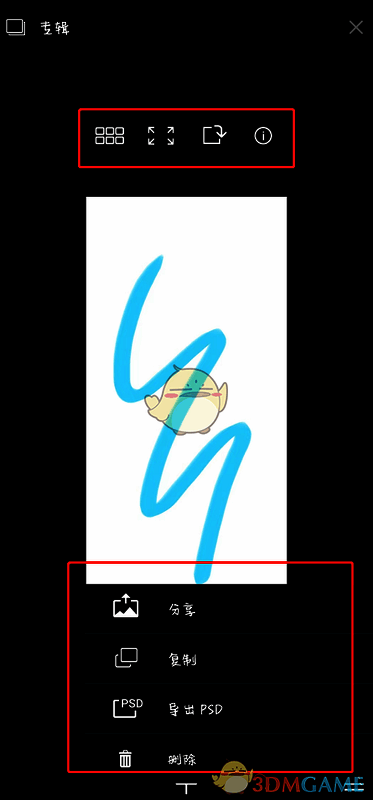
5、图库下方有一个“+”按钮,通过它可以选择“新建草图”“通过图像新建”“通过相机新建”“扫描草图”等新建方式。
6、图库右下角有三条横杆图标,点击它能实现“分享”“复制”“导出PSD”“删除”作品等功能。
7、点击“专辑”按钮,能看到一个专辑里的所有作品项目,这就如同一个项目组,包含了众多项目作品。
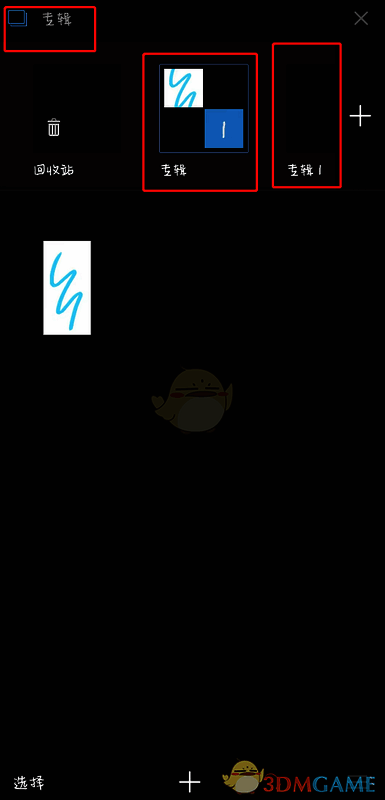
8、此外,画库中还有一个“回收站”,其主要作用是在用户删除作品后,可以在此处恢复,避免误删作品。
