
黑色与白色是较为常见的两种颜色,在绘画创作时,我们常常会用到它们。那么,Infinite Painter软件该如何调出黑色或白色呢?可能很多小伙伴对此还不太了解。本文将为大家详细介绍infinite painter调黑白色的教程,让我们一起来看看吧。

painter怎么调成黑白?
方法一
1、打开painter绘画软件,点击软件上的“新”图标,在弹出的尺寸设置窗口中,选择合适的尺寸大小,也可以选择模板尺寸来创建画布,点击“创建”后进入绘画操作界面。
2、在画布的左侧有一个悬浮工具栏,其中带有颜色的圆圈就是调色盘,点击它可以进入调色盘界面。
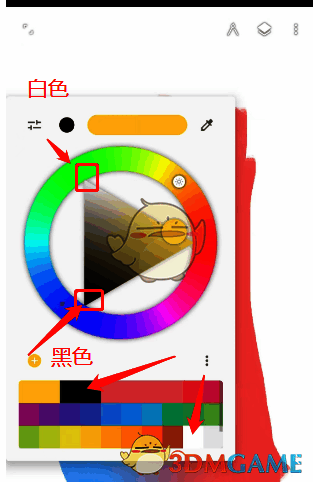
3、这里小编设置的是色轮模式,不管是哪种模式,黑白明度变化的两端就是黑白色。在色轮模式下,外面一圈是色相,无法调出黑白色,只能从中间的三角区域调出。
4、三角区域左上角的位置是纯白色,左下角是黑色,我们在三角区域移动画笔就能够调出黑白色。
方法二
1、打开painter软件的调色盘界面后,我们可以看到下方有基本的颜色色卡。
2、其中就有最基本的黑白色块,点击这些白色、黑色色块,就可以轻松调出黑白色。
方法三
如果我们的画布上已经存在黑色和白色,那么可以使用快捷键手势,长按画布就能够吸取画布上的黑白色。
